
简介
V2rayN是Github上的2dust大佬开发的开源的Windows系统代理软件,其对小白来说并不是很友好,但是对于高玩功能很强大,属于跨境人需要掌握的最基本的工具之一
![图片[1]-【电脑端】V2rayN入门-使用教程-游点逗网络](https://www.youdiandou.store/wp-content/uploads/2026/01/image-28.png)
本期教程讲解电脑端V2RayN客户端配置教程
GitHub官网下载: https://github.com/2dust/v2rayN/releases
网盘备份下载:->网盘下载
① GitHub国内一些地区用户无法直接访问,建议小白使用网盘备份下载
② GitHub Releases 请展开Assets组件后找到适配自己系统型号的版本并下载,不知道下载啥的麻烦直接复制截图问AI
下载与安装
Android安卓手机
网盘备份下载:->网盘下载
下载安卓v2,进入订阅分组设置,导入订阅,如果你没有,请看
 3个月前
3个月前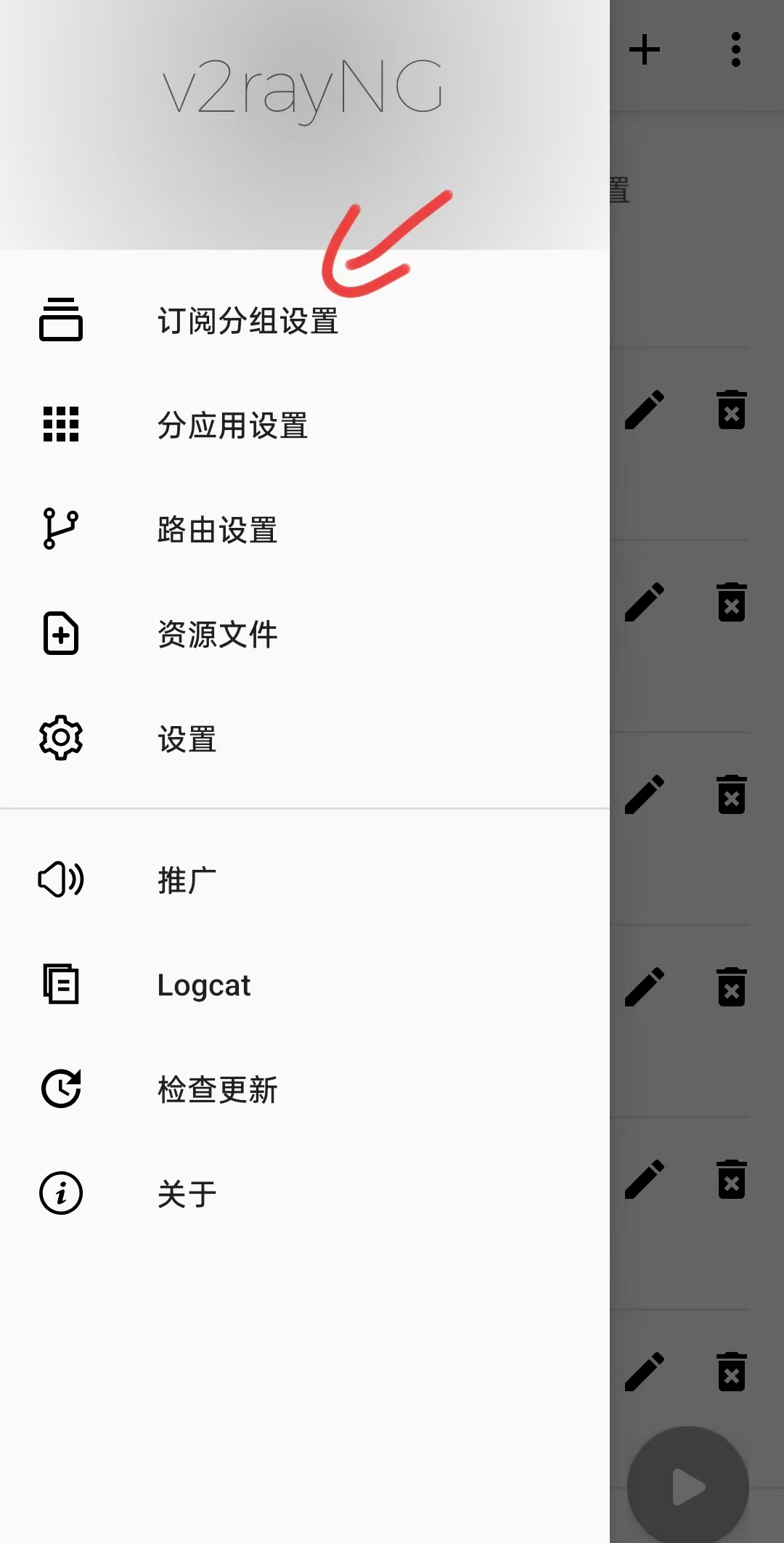
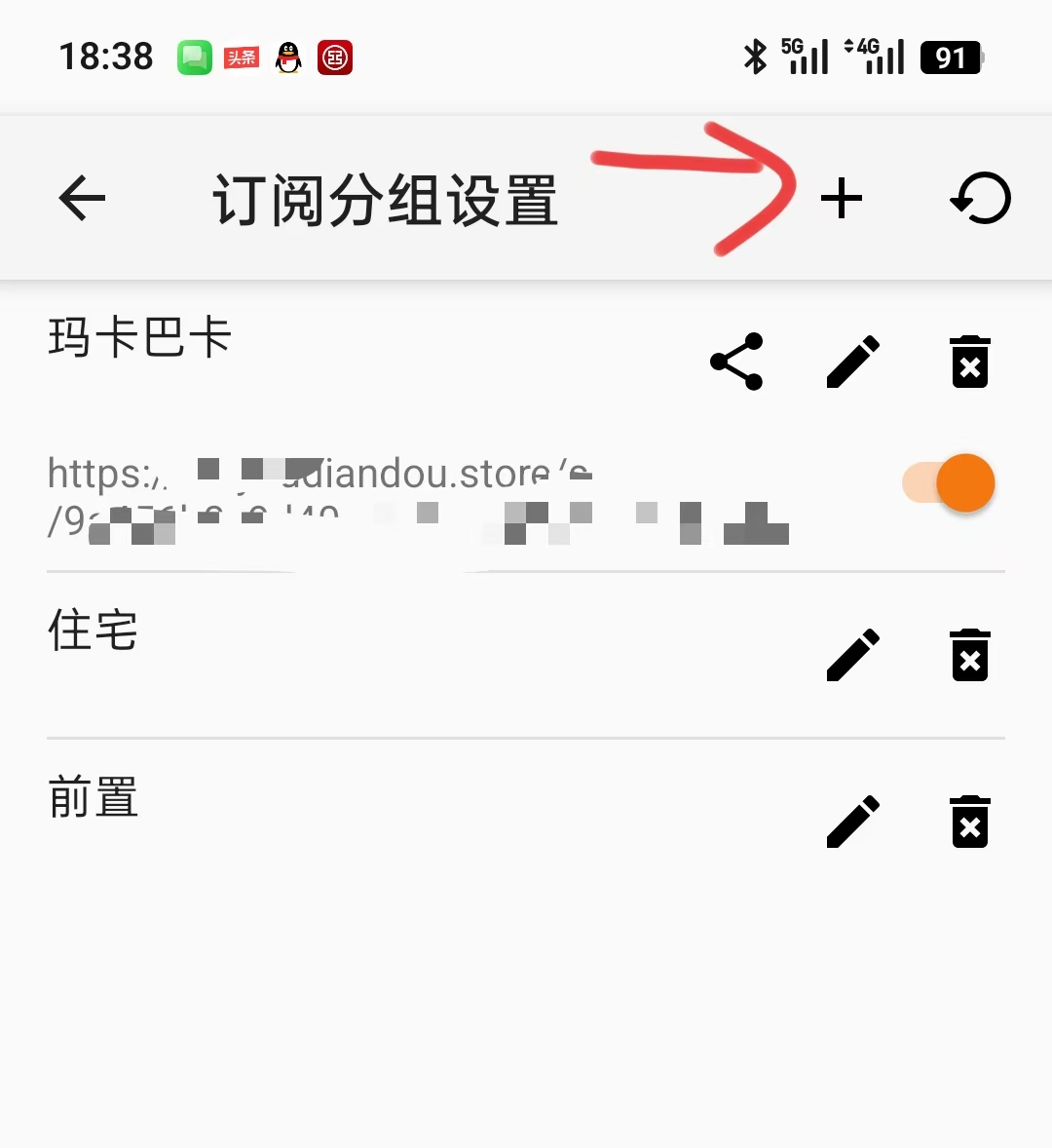
添加一个订阅
备注随便填,URL粘贴从玛卡巴卡获取到的订阅链接
3个月前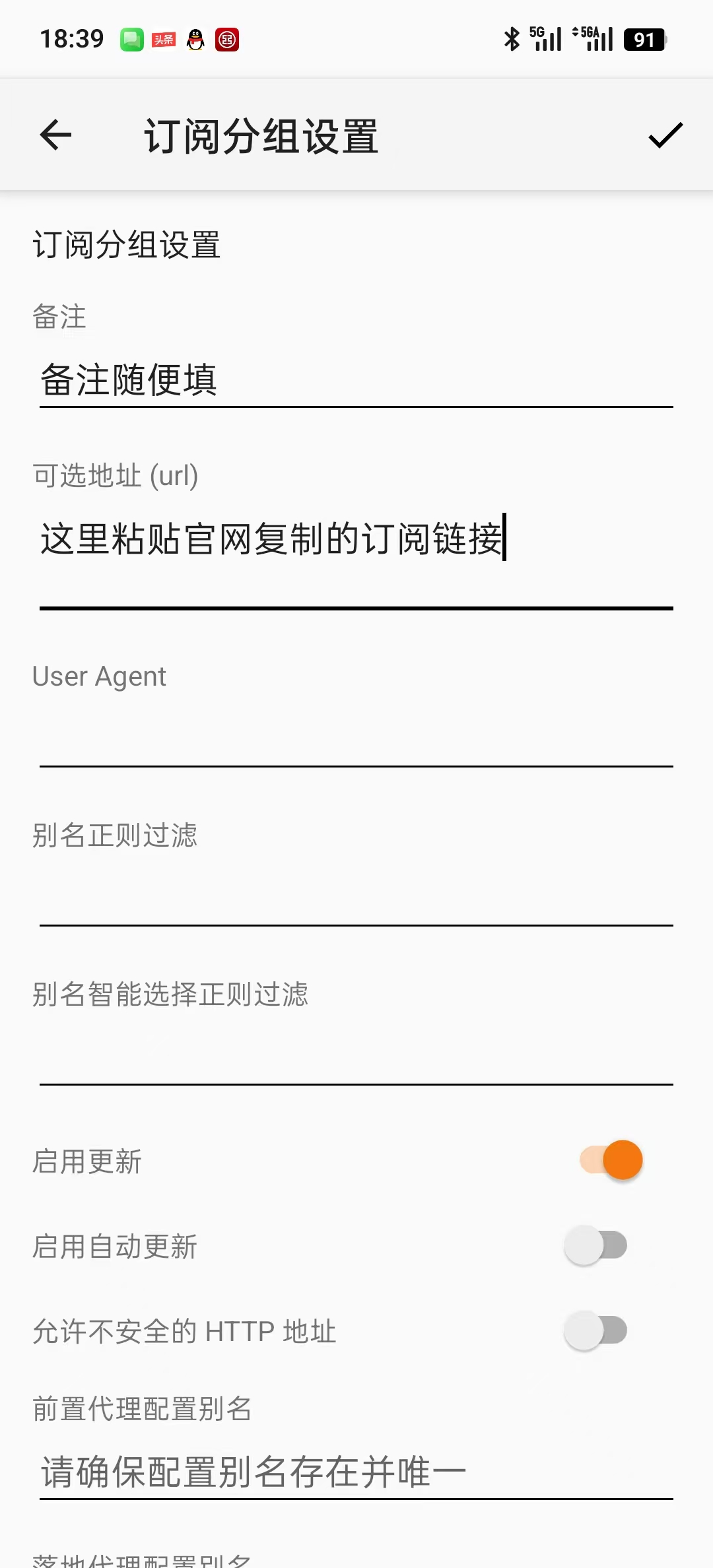
更新订阅即可选择节点使用
Windows电脑
网盘备份下载:->网盘下载
找到v2rayN-windows-64-SelfContained.zip 版本并下载
下载完成后,找到合适的目录,解压压缩包(推荐解压在非系统盘)
PS:如果你是电脑小白电脑没有360压缩等解压软件,你只需要右键压缩包,找到全部解压缩…即可
![图片[5]-【电脑端】V2rayN入门-使用教程-游点逗网络](https://www.youdiandou.store/wp-content/uploads/2026/01/image-29.png)
找到软件主程序 v2rayN.exe 双击鼠标左键即可开始使用,程序启动后会最小化到任务右小角的托盘,鼠标双击蓝色的 V 字小图标,即可打开软件的主界面
![图片[6]-【电脑端】V2rayN入门-使用教程-游点逗网络](https://www.youdiandou.store/wp-content/uploads/2026/01/image-31.png)
如果电脑没有.NET 8.0运行库,第一次打开软件时会报错,你只需要按照上面的提示访问.NET 8.0官网,下载Desktop Runtime版本:https://dotnet.microsoft.com/en-us/download/dotnet/thank-you/runtime-desktop-8.0.11-windows-x64-installer
打开v2rayN.exe,主界面如下
![图片[7]-【电脑端】V2rayN入门-使用教程-游点逗网络](https://www.youdiandou.store/wp-content/uploads/2026/01/image-32.png)
同时桌面左下角也有小图标,如果你想退出软件一定要从右下角小图标退出
![图片[8]-【电脑端】V2rayN入门-使用教程-游点逗网络](https://www.youdiandou.store/wp-content/uploads/2026/01/image-33.png)
MacOS系统安装
网盘备份下载:->网盘下载
MacOS的软件有两个版本,ARM和Intel,这是依据芯片类型来进行区分的
大部分人的Mac芯片都是ARM版本,只有极少数的老电脑用的是Intel的芯片,你可以点击左上角的苹果按钮来查看本机信息
建议下载.dmg的文件
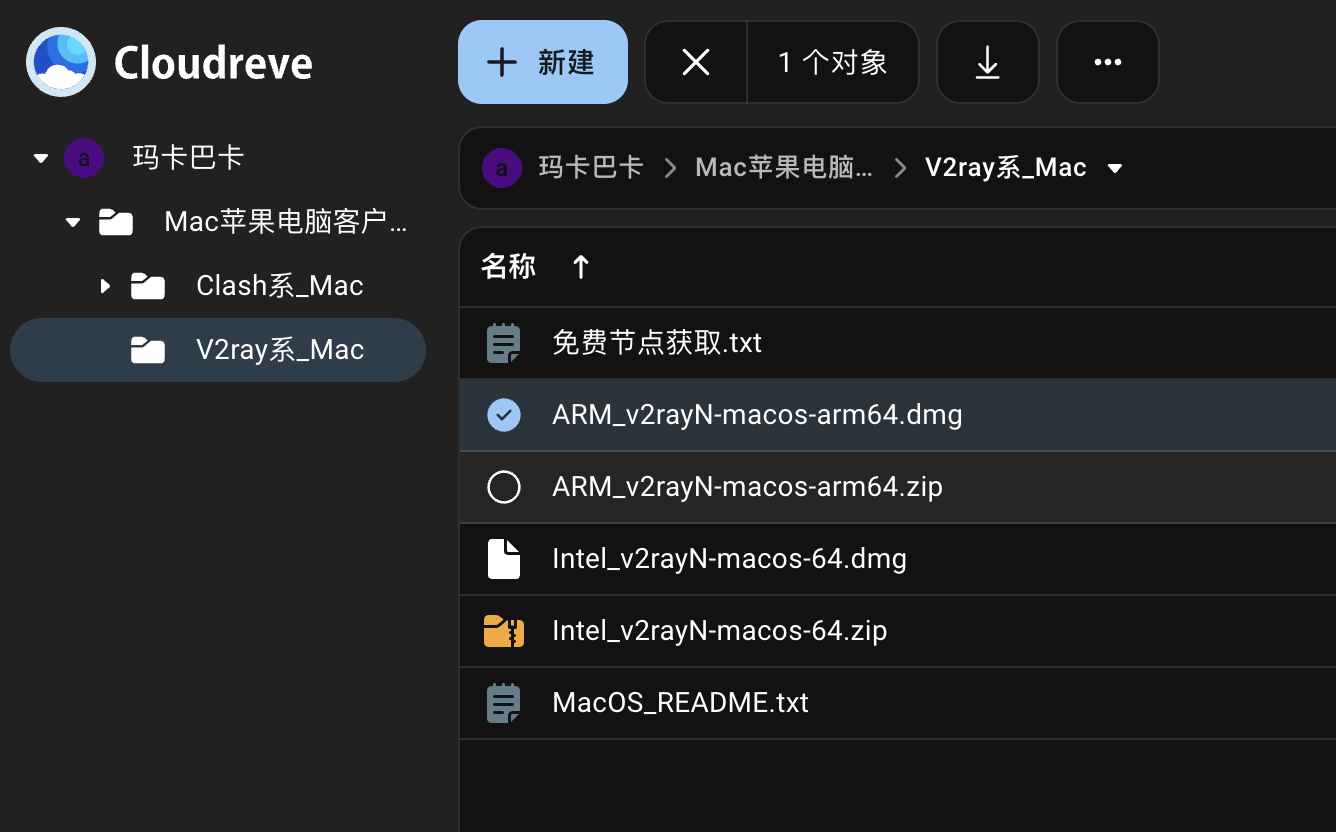
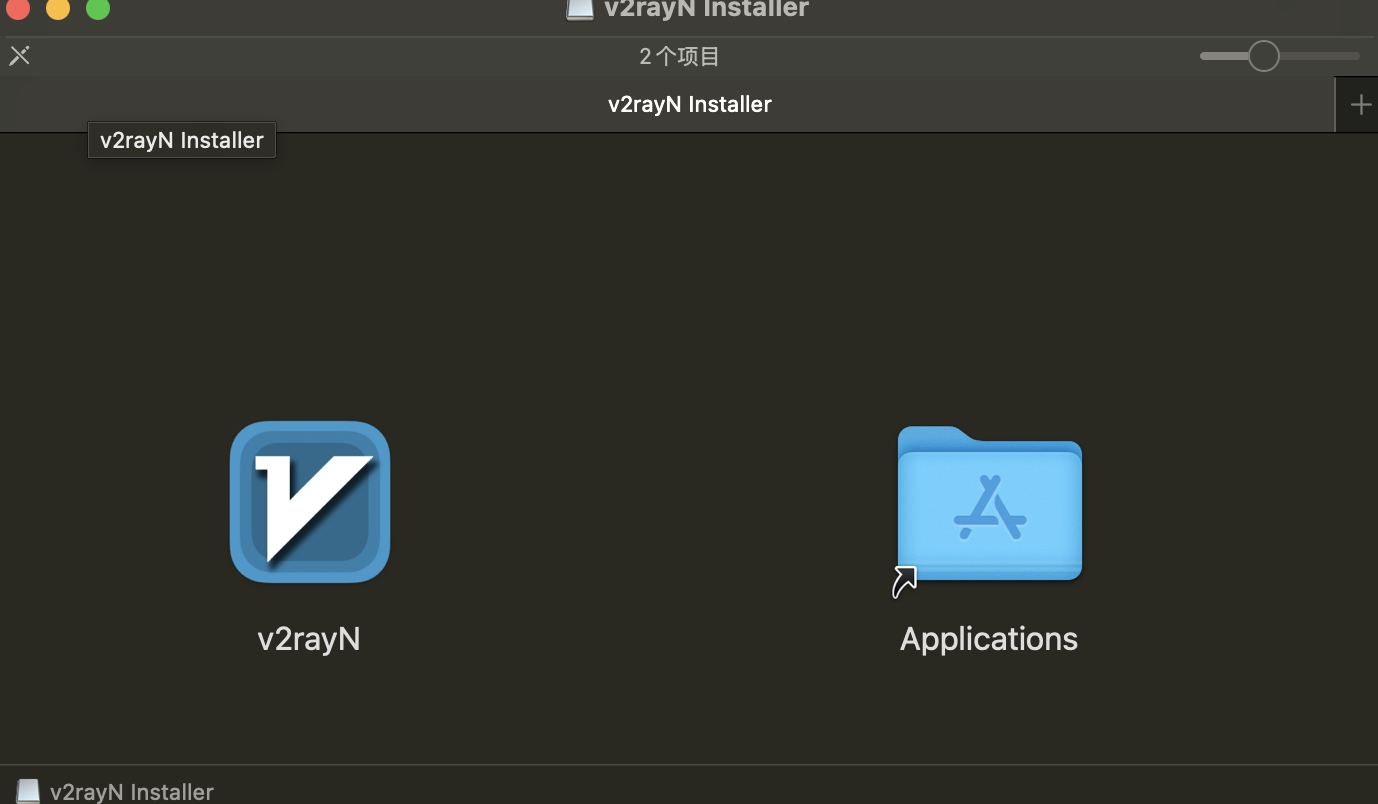
安装完成以后双击打开Installer,在弹出的界面上我们需要把V2ray软件拖动到Applications文件夹
由于V2rayN文件没有签名,直接打开会提示文件损坏
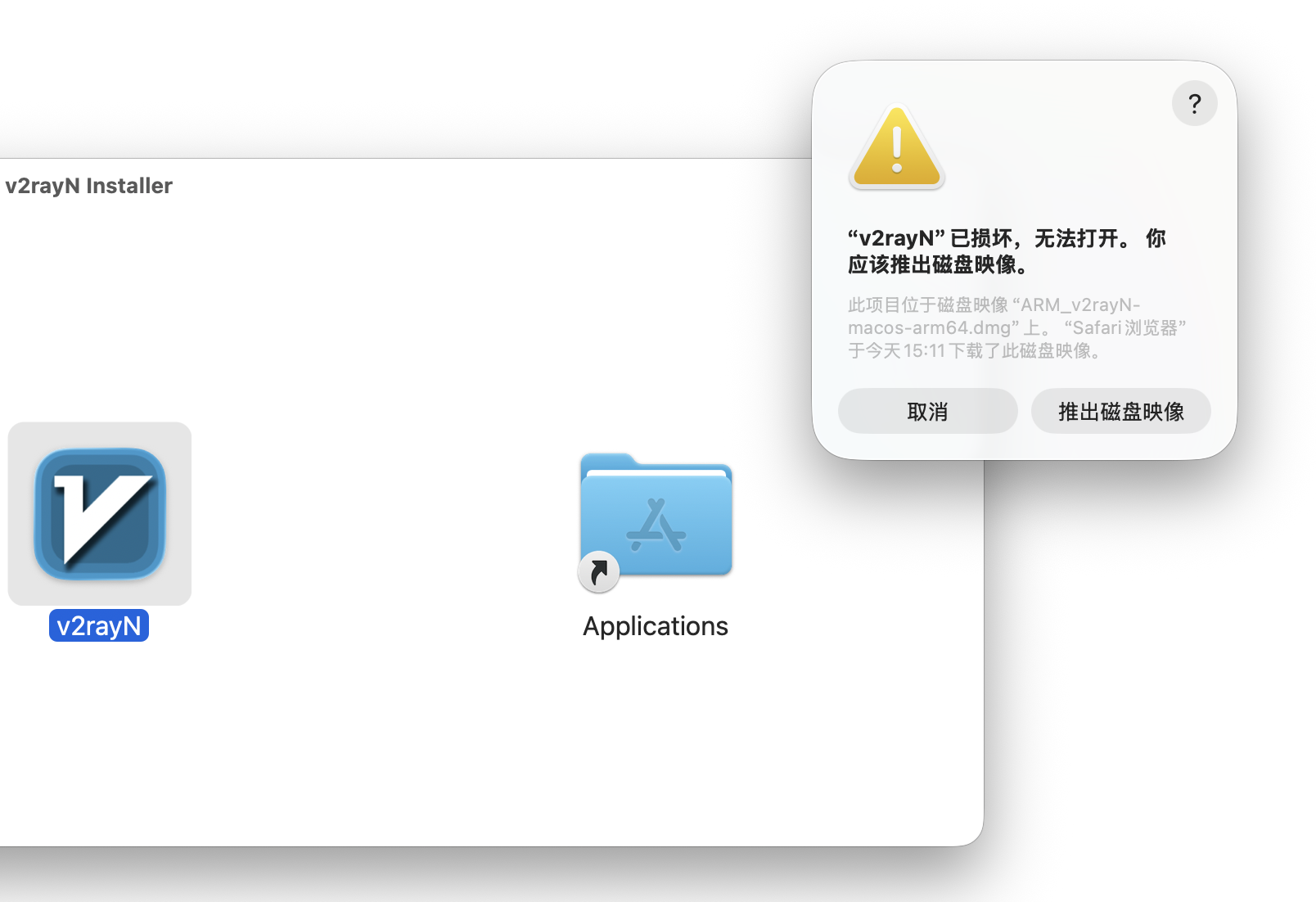
这里我们点击取消
我们还需要打开终端,输入这个指令给它授权
xattr -cr /Applications/v2rayN.app非zip格式包为安装版,存储文件位置为系统规定的用户文件中
支持的系统版本
macOS 12+
v2rayN-macos-64.dmg 由于安装包没有签名,会提示应用已损坏;安装后需要打开终端,输入这个指令按回车运行:
xattr -cr /Applications/v2rayN.app
如果你下载的是 v2rayN-macos-64.zip
需要在终端输入这个指令并按回车执行:chmod +x v2rayN 普通用户运行 ./v2rayN
zip文件不利于新手使用,所以建议下载.dmg文件
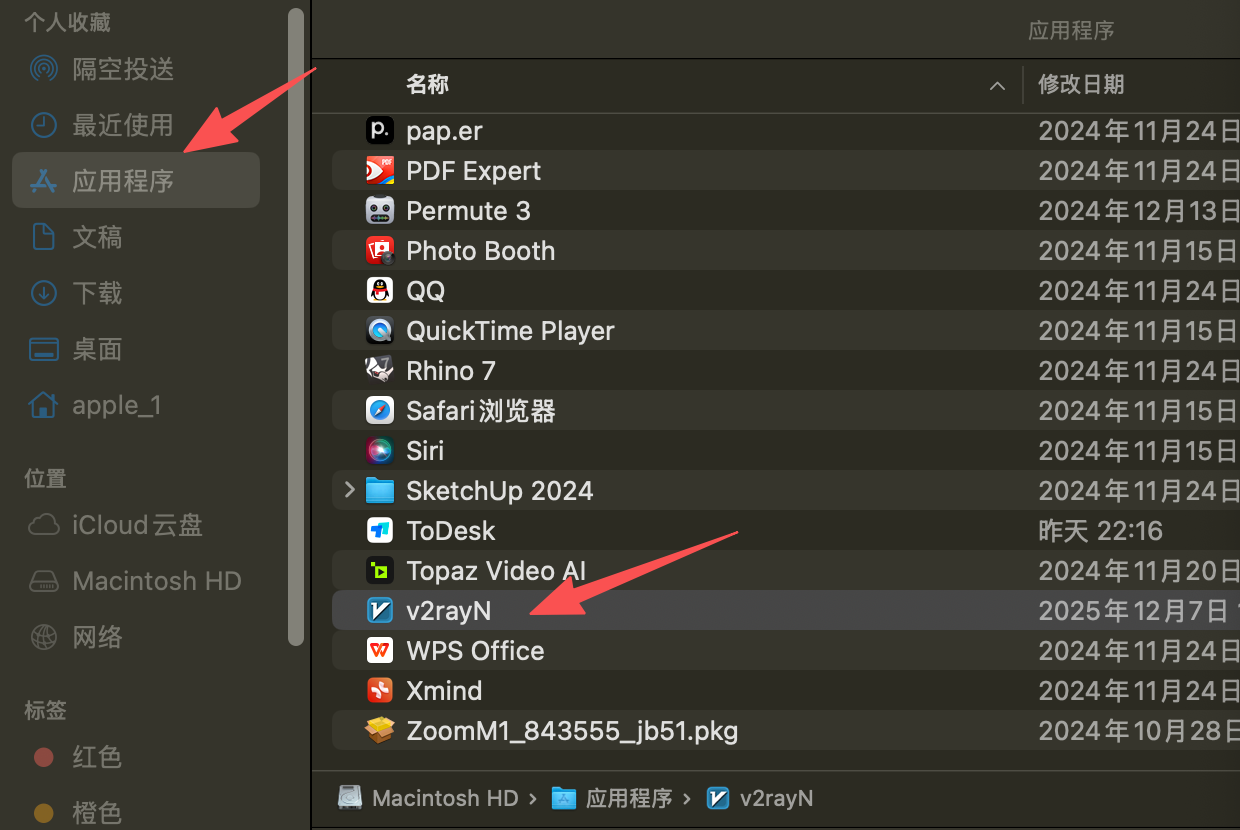
然后就能在应用程序里面打开V2ray了
分组管理
打开v2rayN.exe,主界面如下
好奇的你会发现,没有任何节点和线路,因为V2rayN本身就是个壳子!需要你自己来导入、管理节点和线路!
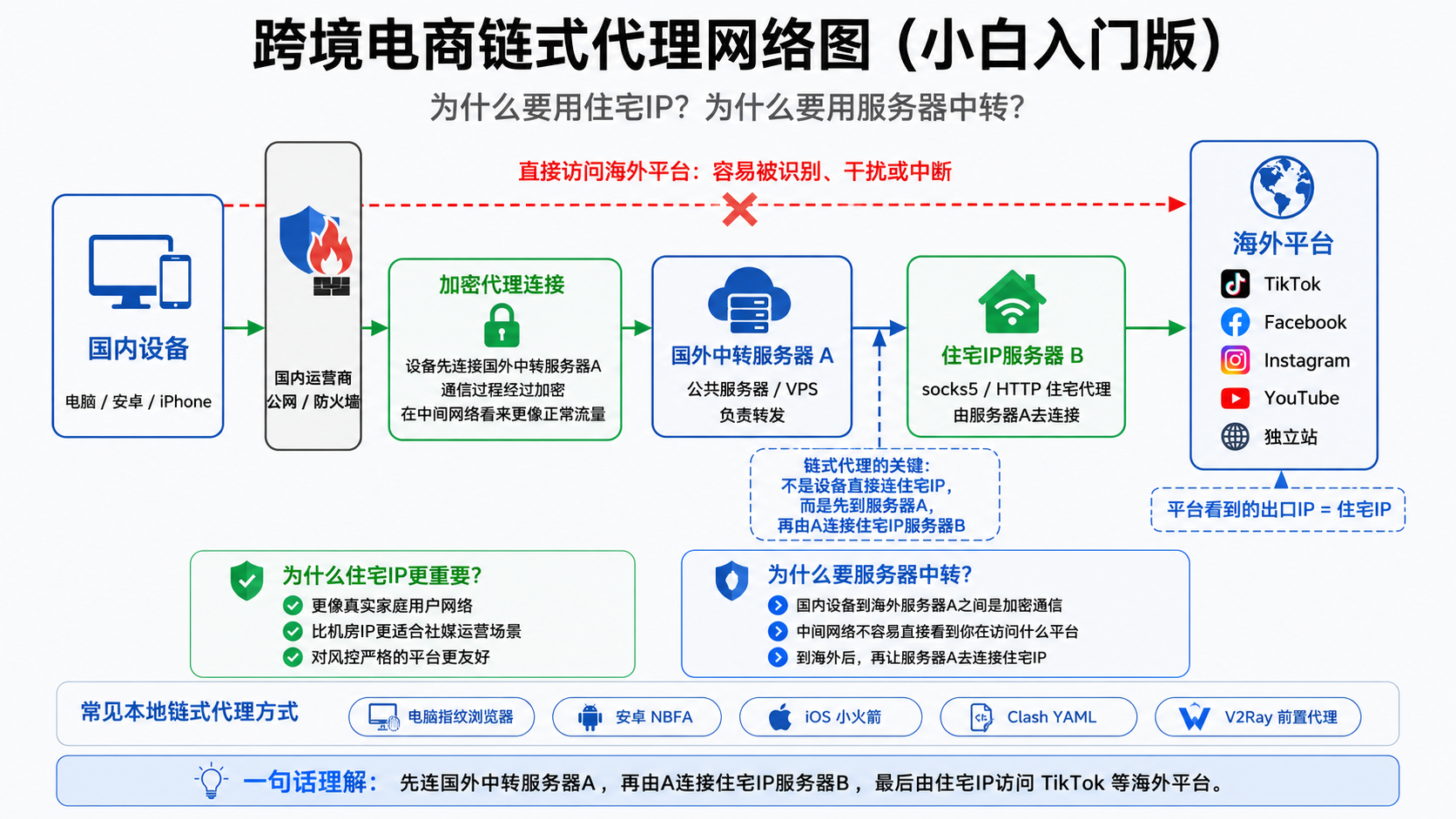
即管理众多代理服务器,让代理服务器替我们访问目标网站
![图片[14]-【电脑端】V2rayN入门-使用教程-游点逗网络](https://www.youdiandou.store/wp-content/uploads/2026/01/image-59.png)
V2rayN默认提供了一个“所有”类型的分组
为了管理节点的方便与分类,我们可以手动添加一个分组
点击订阅分组-订阅分组设置-添加,或者使用这个快捷的按钮,即可添加一个新的分组
![图片[15]-【电脑端】V2rayN入门-使用教程-游点逗网络](https://www.youdiandou.store/wp-content/uploads/2026/01/image-34.png)
别名这里随便填,其他的保持默认
![图片[16]-【电脑端】V2rayN入门-使用教程-游点逗网络](https://www.youdiandou.store/wp-content/uploads/2026/01/image-35.png)
这样我们就新建了一个分组,当然你也可以新建很多分组,点击进入这个分组
![图片[17]-【电脑端】V2rayN入门-使用教程-游点逗网络](https://www.youdiandou.store/wp-content/uploads/2026/01/image-36.png)
手动导入节点
快速手动导入节点是V2rayN的灵活设计
如果你是自己制作的节点,或者是找别人给你做的节点
点击空白处,复制类似于vless://、vmess://、ss://之类的节点连接,即可直接Ctrl+V粘贴
![图片[18]-【电脑端】V2rayN入门-使用教程-游点逗网络](https://www.youdiandou.store/wp-content/uploads/2026/01/image-37.png)
也可以右键小V图标,从剪贴板导入到v2
![图片[19]-【电脑端】V2rayN入门-使用教程-游点逗网络](https://www.youdiandou.store/wp-content/uploads/2026/01/image-38.png)
导入订阅并管理节点
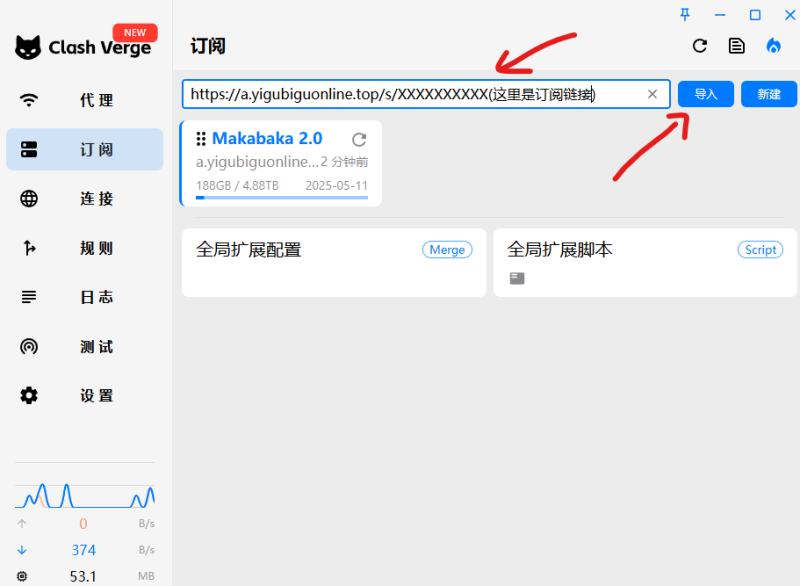
由于多个节点管理起来不便,而且一个一个复制也太累人了,像玛卡巴卡这种多人合租的项目根本不可能让你一个一个的去粘贴,于是我们要引入一个新的概念——订阅
用户通过导入订阅链接->更新订阅可以随时自动的获取最新的节点,教程请看
3个月前用户在玛卡巴卡订阅以后,会提供一个订阅地址。点我进入仪表盘获取订阅地址,找到一键订阅按钮即可获取。选择复制订阅地址:
知识付费本篇文章的小伙伴可以在这里获得首月VIP激活码
新版UI:
![图片[20]-【电脑端】V2rayN入门-使用教程-游点逗网络](https://www.youdiandou.store/wp-content/uploads/2026/01/image-39.png)
老版UI:
![图片[21]-【电脑端】V2rayN入门-使用教程-游点逗网络](https://www.youdiandou.store/wp-content/uploads/2026/01/image-40.png)
不论从哪里获得的订阅地址,之后就要导入到代理软件了
打开v2rayN主程序,找到订阅分组-订阅分组设置-添加订阅-导入订阅链接
![图片[22]-【电脑端】V2rayN入门-使用教程-游点逗网络](https://www.youdiandou.store/wp-content/uploads/2026/01/image-41.png)
![图片[23]-【电脑端】V2rayN入门-使用教程-游点逗网络](https://www.youdiandou.store/wp-content/uploads/2026/01/image-42.png)
PS:当然你也可以在刚才添加的分组里面修改
接下来回到软件主界面,找到订阅分组-更新订阅,有四个选项,选择哪个都行
(通过代理是指你的软件已经有可以用的节点,然后通过这个节点获取订阅,适合被墙的网站更新订阅)
![图片[24]-【电脑端】V2rayN入门-使用教程-游点逗网络](https://www.youdiandou.store/wp-content/uploads/2026/01/image-43.png)
如果你的网络一切正常,那么就会导入很多的节点,使用之前需要先测个速。你可以按Ctrl+A全选节点,然后右键-测试真链接延迟(快捷键Ctrl+R )
![图片[25]-【电脑端】V2rayN入门-使用教程-游点逗网络](https://www.youdiandou.store/wp-content/uploads/2026/01/image-45.png)
Tcping:头程验证,验证代理服务器有没有问题
真链接延迟:访问一次google.com全程验证,验证全程能不能连通
测速度:连接测速网站测试速度(烧流量!)
在“延迟”一栏中会显示测试结果,如果服务器的延迟不是 -1,那么就可以使用。
![图片[26]-【电脑端】V2rayN入门-使用教程-游点逗网络](https://www.youdiandou.store/wp-content/uploads/2026/01/image-46.png)
接下来就选择你想要使用的服务器就行了,快捷键是回车 Enter
![图片[27]-【电脑端】V2rayN入门-使用教程-游点逗网络](https://www.youdiandou.store/wp-content/uploads/2026/01/image-47.png)
不是选择一个节点就能用了,我们还要在软件的最下面勾选“自动配置系统代理”
![图片[28]-【电脑端】V2rayN入门-使用教程-游点逗网络](https://www.youdiandou.store/wp-content/uploads/2026/01/image-48.png)
软件的最下面还挺复杂的,但是你要是理解了就并不复杂,我们先简单叙述
日常浏览网页,开启自动配置系统代理即可
![图片[29]-【电脑端】V2rayN入门-使用教程-游点逗网络](https://www.youdiandou.store/wp-content/uploads/2026/01/image-49.png)
当然右下角图标也能打开
![图片[30]-【电脑端】V2rayN入门-使用教程-游点逗网络](https://www.youdiandou.store/wp-content/uploads/2026/01/image-50.png)
其本质是让你电脑系统里面的系统代理连接到v2ray开放的端口(默认本地的10808端口)
![图片[31]-【电脑端】V2rayN入门-使用教程-游点逗网络](https://www.youdiandou.store/wp-content/uploads/2026/01/image-56.png)
![图片[32]-【电脑端】V2rayN入门-使用教程-游点逗网络](https://www.youdiandou.store/wp-content/uploads/2026/01/image-54.png)
![图片[33]-【电脑端】V2rayN入门-使用教程-游点逗网络](https://www.youdiandou.store/wp-content/uploads/2026/01/image-55.png)
所以,有一些人会遇到:
当你的电脑意外关机(你忘记关掉V2rayN的系统代理)重启后,你会发现你的浏览器上不了网
这是因为此时你电脑系统设置里面的代理还在开着呢👆,但是你的V2rayN软件没有打开,于是电脑就上不了网
解决的方法也很简单
①手动进入到电脑的网络和Internet设置-代理,里面关掉系统代理
②或者重新打开v2rayN软件然后正常关闭/使用,即可
如果你要做跨境直播、打游戏、运行代码编辑器,则需要启用TUN虚拟网卡模式
![图片[34]-【电脑端】V2rayN入门-使用教程-游点逗网络](https://www.youdiandou.store/wp-content/uploads/2026/01/image-53.png)
此时会自动给你生成一个虚拟网卡,在网络层全面接管你电脑的流量
![图片[35]-【电脑端】V2rayN入门-使用教程-游点逗网络](https://www.youdiandou.store/wp-content/uploads/2026/01/image-52.png)
这两种方案都能让你上网,看个人需求
路由
好奇的你会发现还有一个路由Route 功能,这是什么呢?
![图片[36]-【电脑端】V2rayN入门-使用教程-游点逗网络](https://www.youdiandou.store/wp-content/uploads/2026/01/image-58.png)
V2rayN默认提供了三种路由规则:
绕过大陆:一些国内的网站不走代理服务器,国外的网站走代理(依据一个叫Geofiles的表格)
黑名单:按照黑名单列表决定哪些网站/应用走代理,哪些不走代理
全局:所有的网站和应用全部走代理服务器
日常使用选择绕过大陆就行了,毕竟谁也不想让自己的微信一会在国内,一会在美国,很容易封号的!
如果你追求极致的伪装,可以选择全局,因为可以避免DNS泄露!
有特殊需求的可以自己修改路由规则,比如规定XXX网站/XXX软件不走代理
这里后续科普,对小白来说明显超纲!暂时不展开
![图片[37]-【电脑端】V2rayN入门-使用教程-游点逗网络](https://www.youdiandou.store/wp-content/uploads/2026/01/image-60.png)
![图片[38]-【电脑端】V2rayN入门-使用教程-游点逗网络](https://www.youdiandou.store/wp-content/uploads/2026/01/image-61.png)
更新和维护
注意日常的更新和维护,这里简单介绍一下你要更新哪些东西
![图片[39]-【电脑端】V2rayN入门-使用教程-游点逗网络](https://www.youdiandou.store/wp-content/uploads/2026/01/image-62.png)
![图片[40]-【电脑端】V2rayN入门-使用教程-游点逗网络](https://www.youdiandou.store/wp-content/uploads/2026/01/image-63.png)
对于玛卡巴卡的用户来说,我们是忠实的Xray信徒,目前只需要保持Xray最新即可!
我们可以去玩更多新的好用的协议!
其他的mihomo内核和sing_box内核都兼容Xray!
作者声明
本文在此声明,创作的初衷是基于全球互联网开源技术,为从事ChatGPT、Google、TikTok、Facebook、Amazon 等跨境AI平台运营的华人、留学生及非大陆用户提供经济便捷的技术方案,仅供学习交流,如有不妥立即删除,请明确您将本文的技术用于跨境电商等正规用途,我们坚决反对一切违F违规行为,请大家共同维护良好的网络环境。请勿利用此技术从事违反政策、公序良俗或侵害他人权益的活动。否则产生的一切法律后果自行承担!



暂无评论内容