

2026年10月6日中转站公告
中转站测试阶段 如果产生了异常扣费 联系VX:douhaoydd
截至目前,
香港用户公共中转站 https://api.youdiandou.store
美国用户私人定制中转站 https://sub2-us2.youdiandou.store
【OpenAI 支持的模型列表】
文本、推理与 Codex
– codex-auto-review
– gpt-5.4
– gpt-5.4-2026-03-05
– gpt-5.4-mini
– gpt-5.5
– gpt-5.6
– gpt-5.6-luna
– gpt-5.6-sol
– gpt-5.6-terra
– gpt-6
– gpt-6-luna
– gpt-6.1-sol
– gpt-6-astra
调用端点:
– Chat Completions:POST /v1/chat/completions
– Responses:POST /v1/responses
图像生成
– gpt-image-1
– gpt-image-1.5
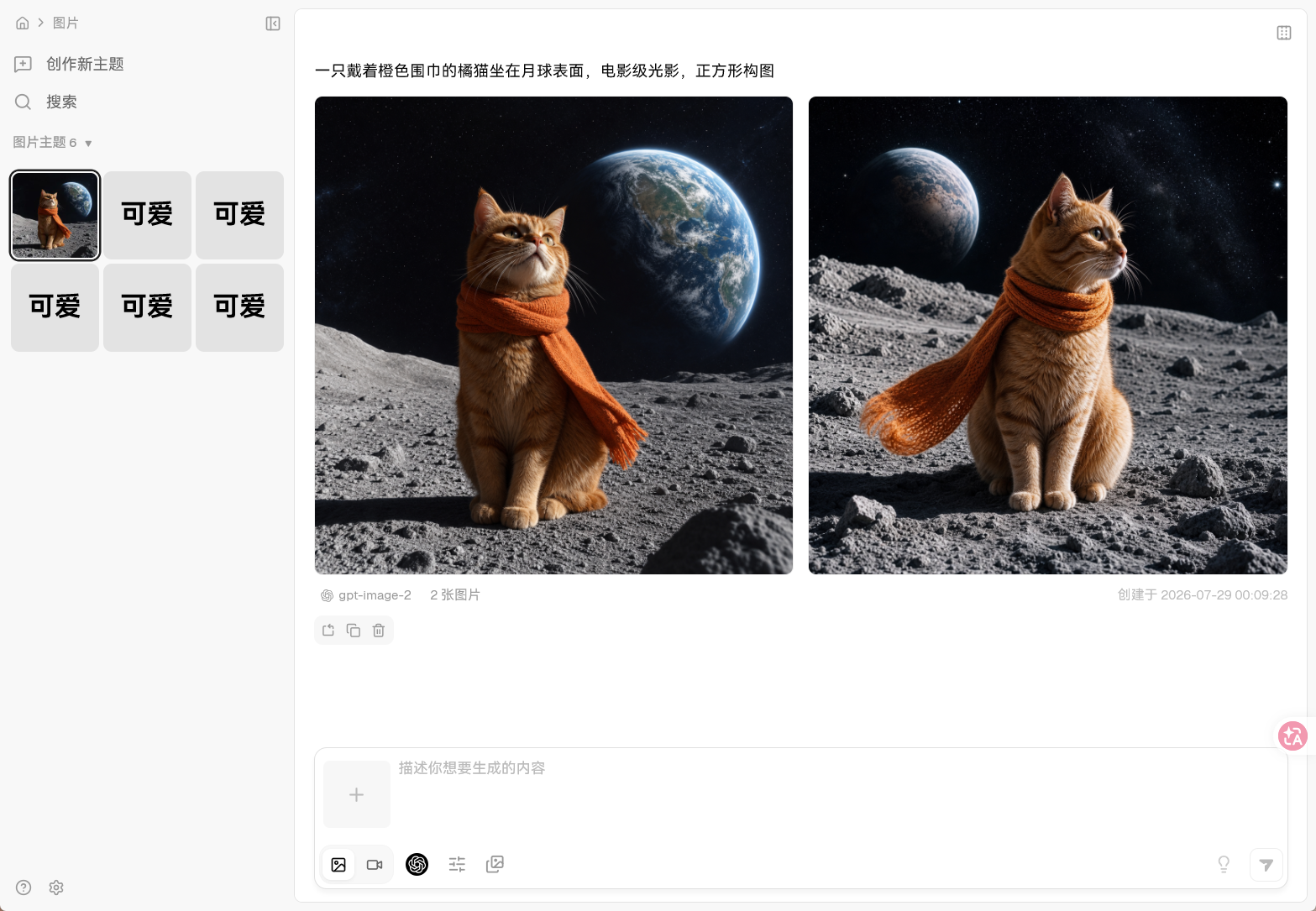
– gpt-image-2
– gpt-image-2.5-flare
– gpt-image-2.5-sunburst
调用端点:
– OpenAI图像生成:POST /v1/images/generations
【xAI Grok 支持的模型列表】
通用、推理、代码与智能体
– grok-4.3
– grok-4.5
– grok-4.5-latest
– grok-4.6
– grok-4.7
调用端点:
– Chat Completions:POST /v1/chat/completions
– Responses:POST /v1/responses
– 部分模型支持紧凑 Responses:POST /v1/responses/compact
Grok Imagine 图像生成与编辑
– grok-imagine
– grok-imagine-image
– grok-imagine-image-2.0
– grok-imagine-image-quality
– grok-imagine-edit
调用端点:
– 文生图:POST /v1/images/generations
– 图像编辑:POST /v1/images/edits
Grok Imagine 视频生成
– grok-imagine-video
– grok-imagine-video-1.5
调用端点:
– 创建视频任务:POST /v1/videos/generations
– 查询任务结果:GET /v1/videos/{request_id}
*-视频生成是异步任务:创建请求后获取 request_id,再轮询查询接口直到任务完成。
获取API中转站请求地址、密钥、模型名称
注册公共中转站 https://api.youdiandou.store
中转站的请求地址为 https://api.youdiandou.store/v1
从中转站获取API密钥,进入令牌管理-添加令牌
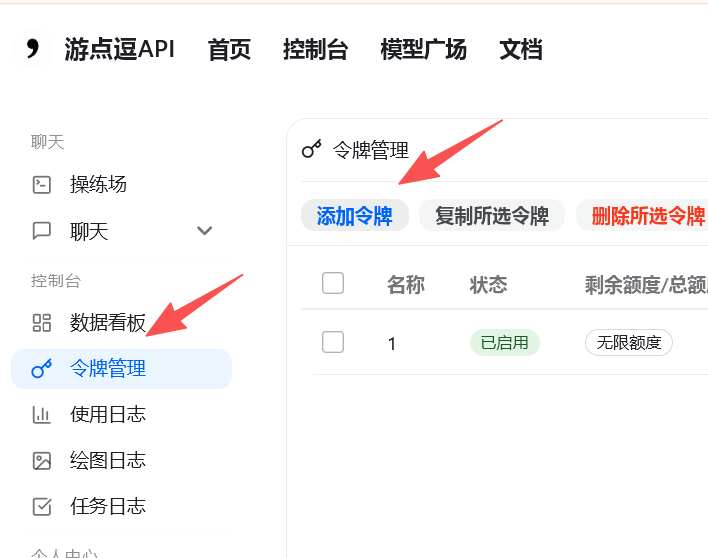
名称随便填,分组选择倍率低一点的Codex分组
1X代表的是官网API原价
比如:1X分组的GPT 5.6-sol 是 30美元/百万Token
0.1X代表的是0.1倍官网API原价,
比如:0.1X分组GPT 5.6-sol 是 3美元/百万Token
其他的以此类推
由于官方的API价格很贵,
我们会采用反向代理Codex客户端的方法,
将Plus、Pro订阅的额度转化为用户使用的API,
所以Codex反代分组会比较便宜
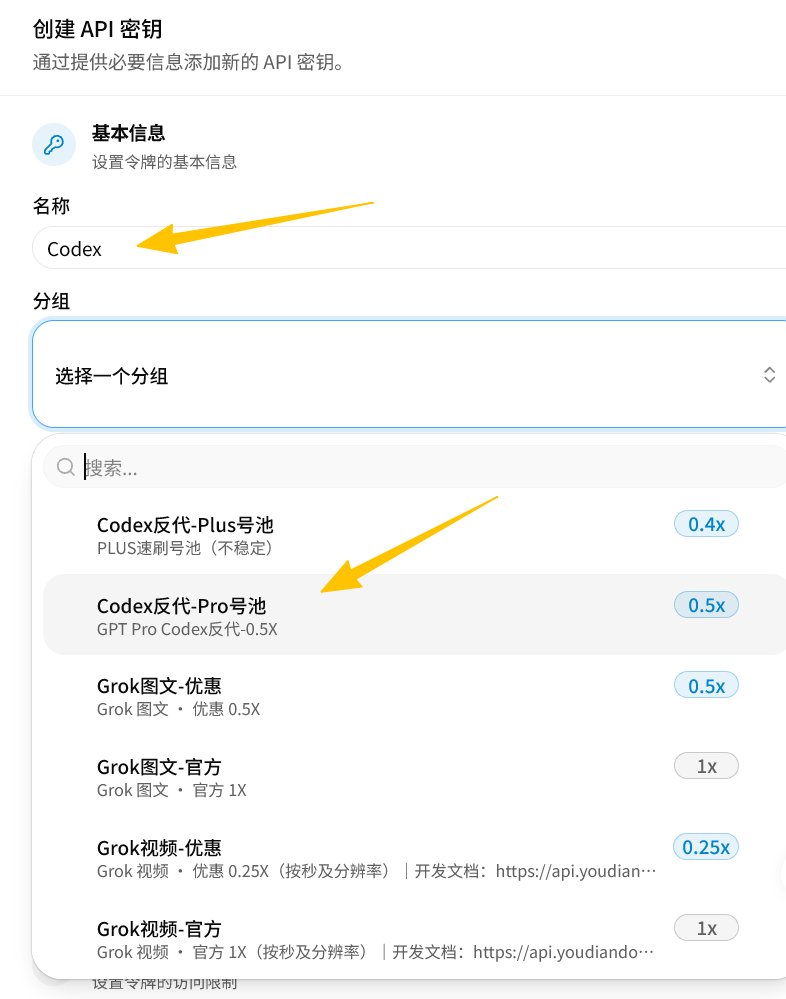
然后创建即可,这里可以看到API密钥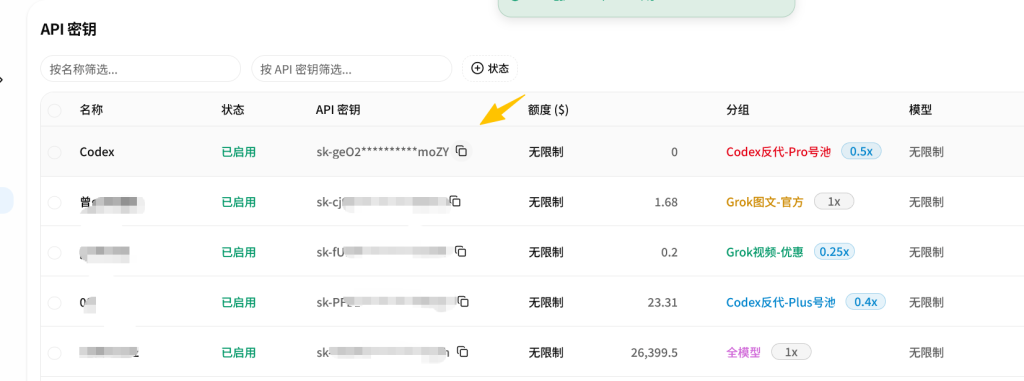
至于模型ID,你可以在中转站的模型广场里面选择,注意区分大小写
https://api.youdiandou.store/pricing
OpenAI的我们常用的多模态和AI Agent模型名称有:
gpt-5.6-luna 1.2美元/百万token(适合轻度文本处理)
gpt-6-luna 2美元/百万token(新)(适合轻度文本处理)
gpt-5.6-terra 12美元/百万token (中度日常使用)
gpt-5.6-sol 30美元/百万token (中度逻辑推理)
gpt-6-sol 30美元/百万token (新)(中高度逻辑推理)
gpt-6.1-sol 10美元/百万token(新)(中高度逻辑推理)
gpt-6-astra 50美元/百万token(顶配神)(重度逻辑推理)
通常来说,我们需要写很复杂的代码才能使用API中转站,或者修改配置文件才能接入API
但是市面上有很多第三方开源应用,可以方便的调用中转站API
这里给出一个适合小白的项目——EchoBird
宝藏开源项目——EchoBird
EchoBird 是一款开源的软件
支持 ChatGPT、Codex CLI、Claude Code 多账号切换与额度查看
用多模型智能路由按优先级调用、故障自动切换。
一键安装 AI 工具、部署本地大模型,把 AI 带到每一台电脑上。
我们可以利用Echobird将复杂的API调用精简化,方便的将第三方API接入Code、ClaudeCode等软件
官方文档介绍:https://github.com/edison7009/EchoBird/blob/main/README.zh-CN.md
– 让 AI 帮你安装与修复主流 AI 工具(Claude Code、OpenClaw、Hermes Agent 等);本地与远程都支持
– 内置 vLLM / SGLang / llama.cpp 三引擎,选好量化版本按下 START 就能跑
– 你自己 Vibe Coding 的应用或游戏,在 EchoBird 里统一接入与管理
– 所有跟 AI / Agent 有关的应用或游戏一键启动与管理
安装EchoBird
从官网或者Github下载安装
官网:https://echobird.ai
Github:https://github.com/edison7009/EchoBird/releases
以Github为例,从里面下载最新的版本对应系统版本的软件,比如Windows下载 Windows_x64-setup.exe
提示:由于各家AI产品都在一直更新,所以务必确保echobird保持更新
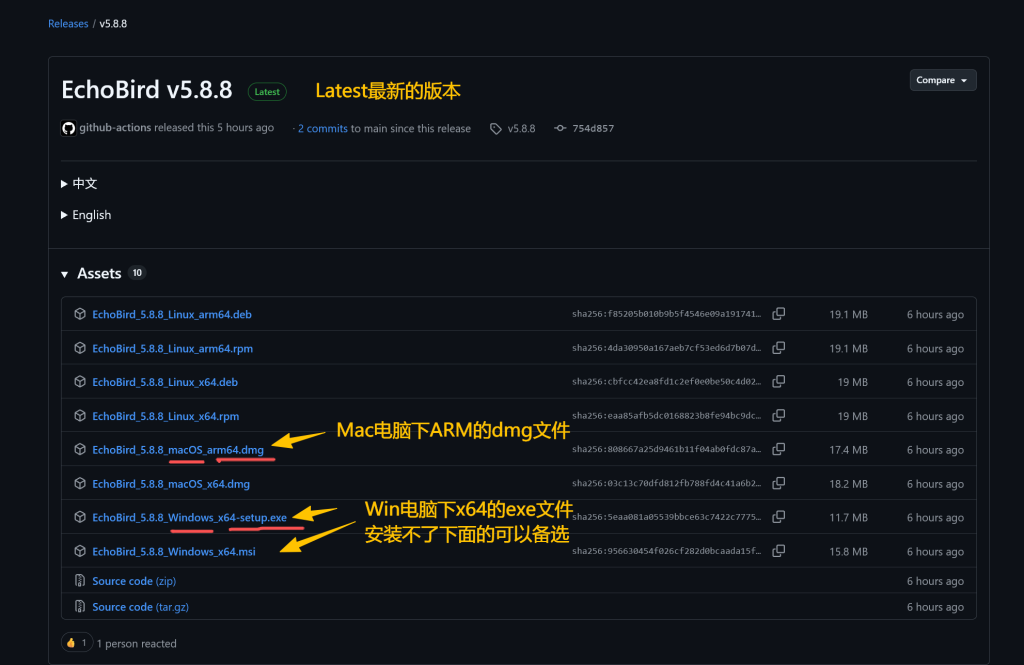
Mac下载arm64.dmg,基本就是无脑下一步安装
如果你实在实在不会部,请直接告诉Codex/Claude Code
“ 帮我安装这个GitHub项目 https://github.com/edison7009/EchoBird ”
安装常见问题:
如果你是Windows11系统的用户,安装会遇到一些问题
可能会报 智能应用已阻止可能不安全的应用

你要进入设置关掉智能应用控制
Windows+i键进入设置 – 隐私和安全性 – Windows安全中心 – Windows 安全中心应用设置 – 应用和浏览器控制 – 智能应用控制设置 – 禁用
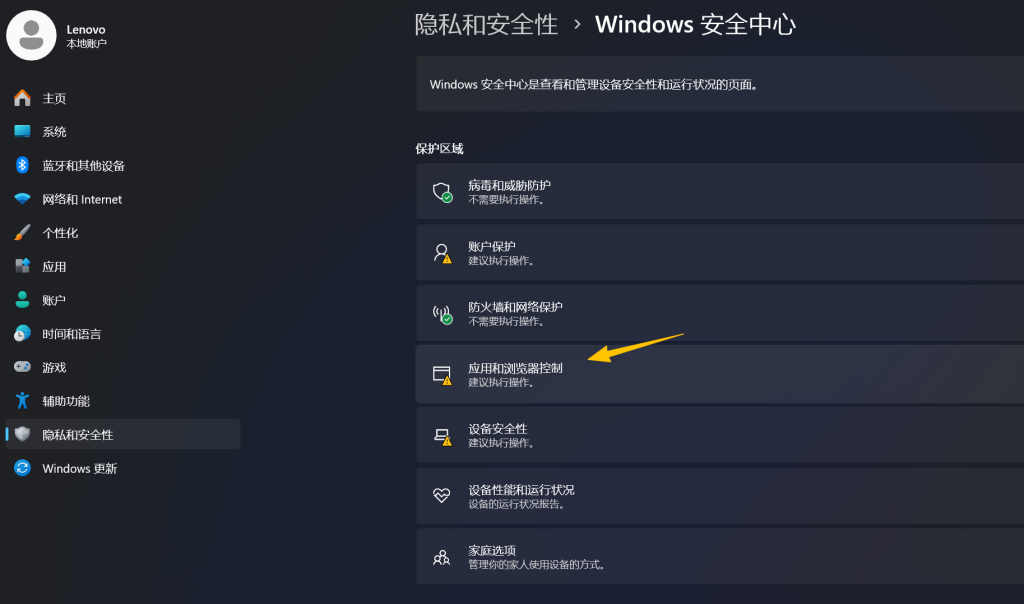
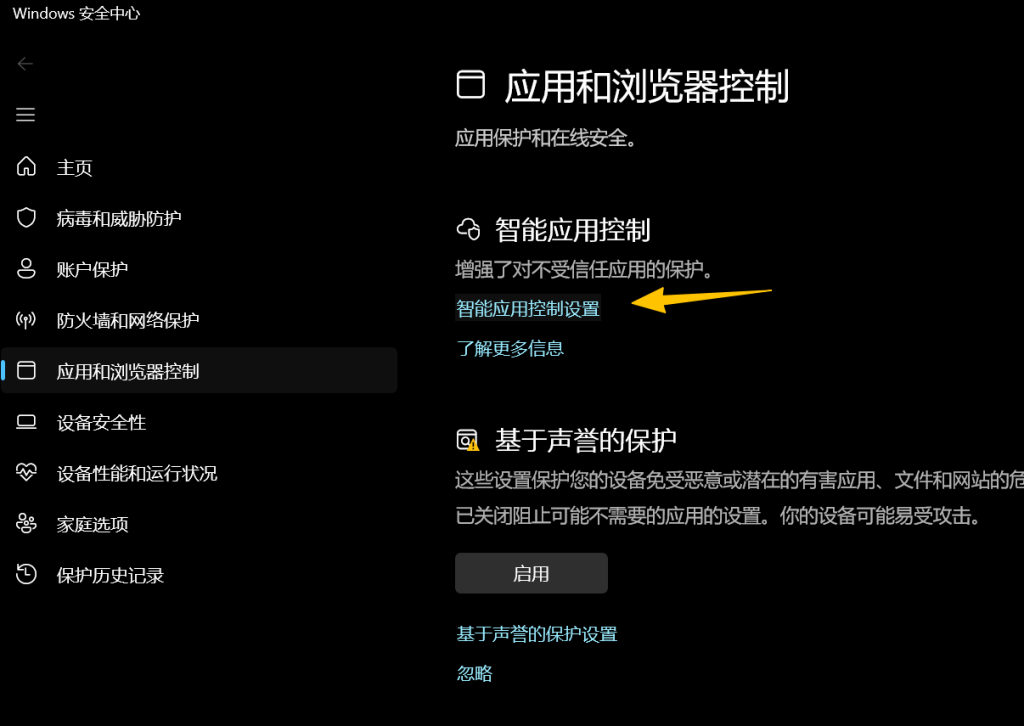
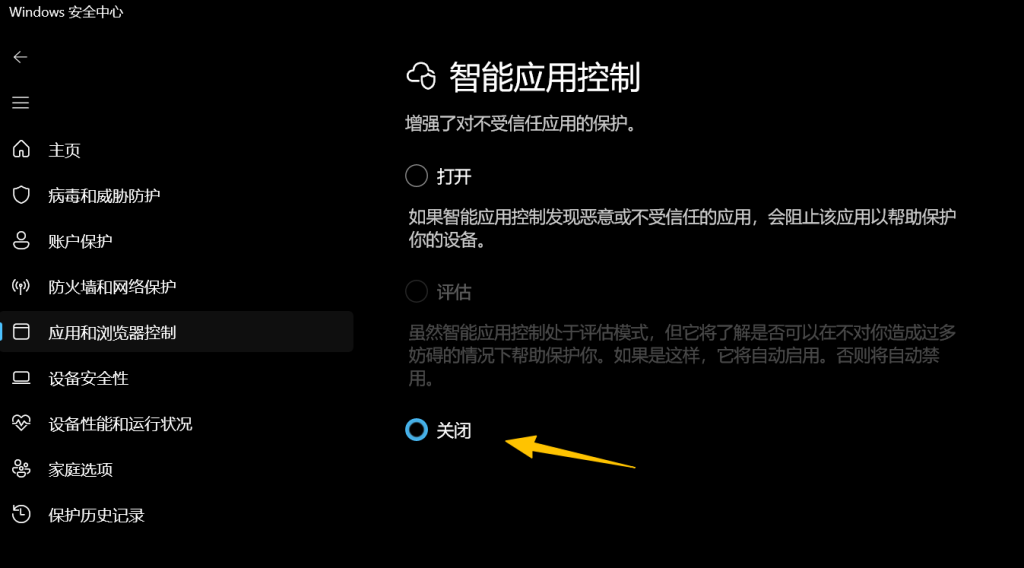
关闭以后,由于EchoBird没有给巨硬交保护费,所以还会报错,
我们只需要点击更多信息-仍要运行即可
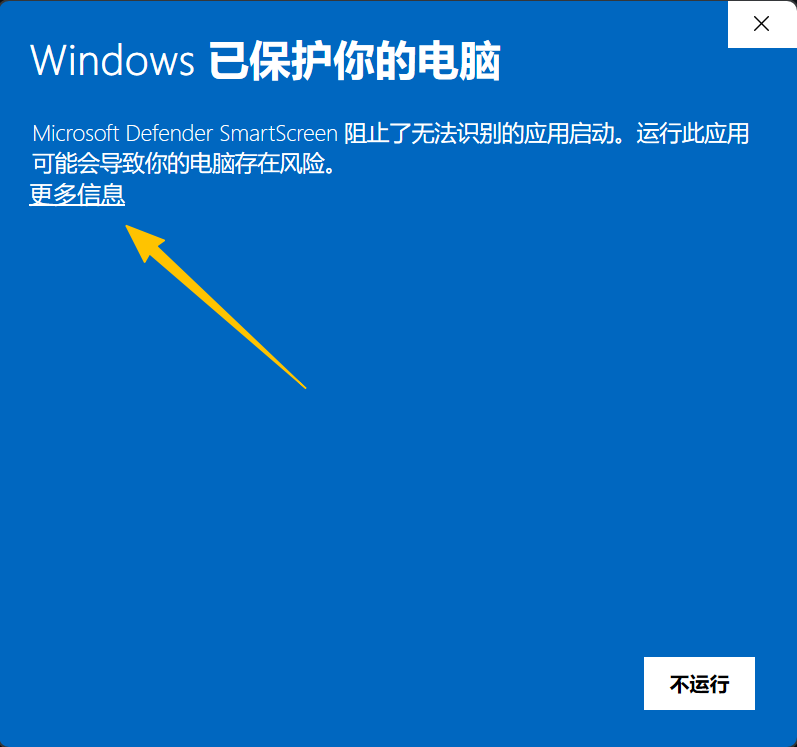
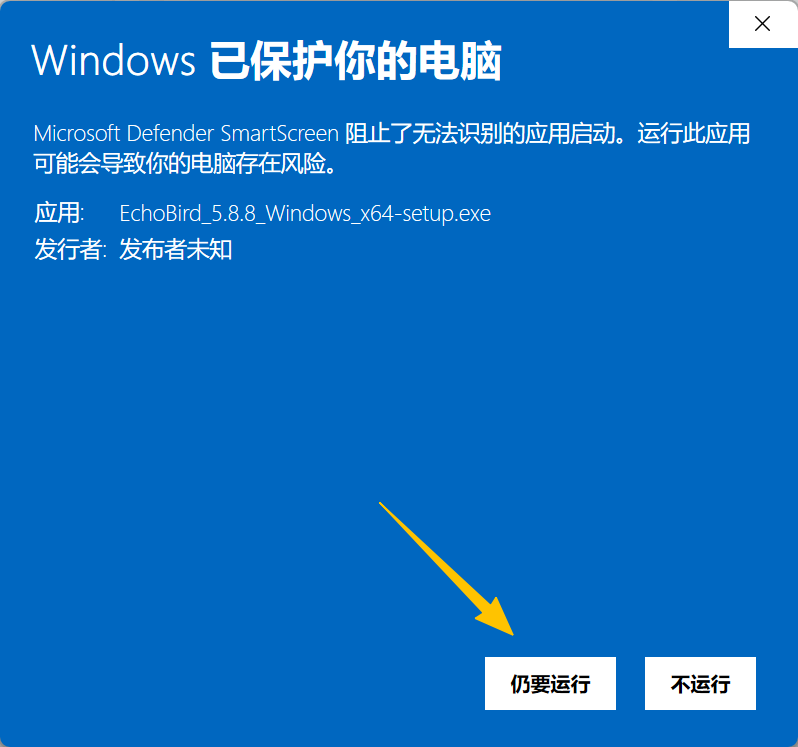
然后就能正常安装,无脑下一步了
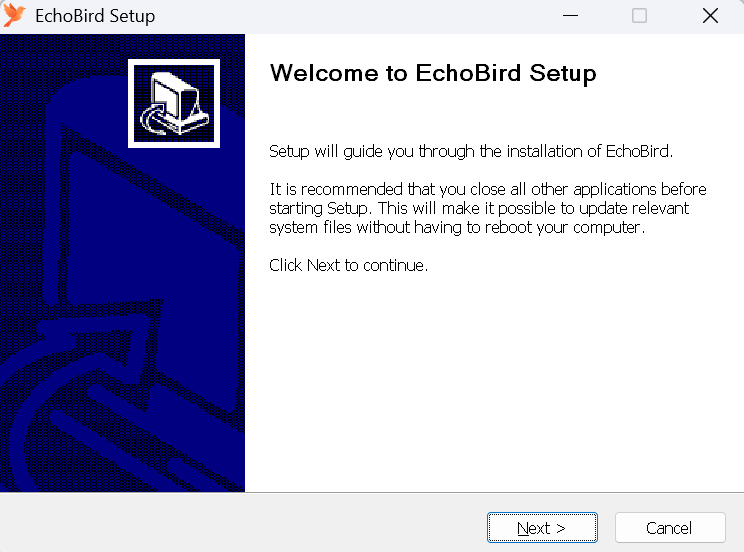
部署模型-API中转站
安装完成以后,我们可以在模型中心,右侧栏,对接一些官方的API,以及一些第三方模型的中转站
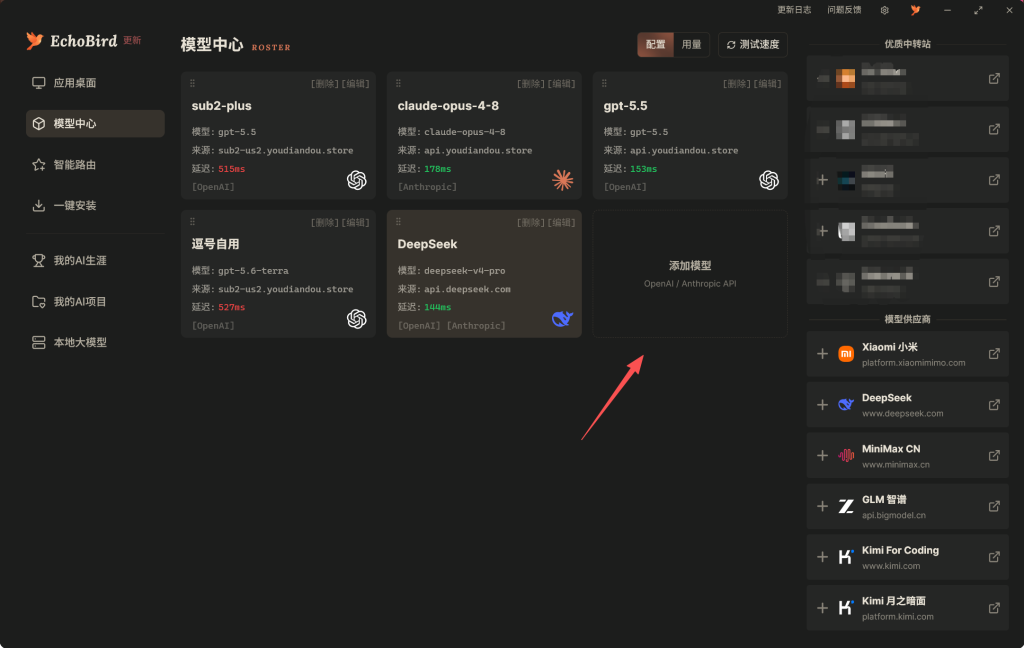
配置好地址,密钥,模型名称,以后,就看也i直接启动了
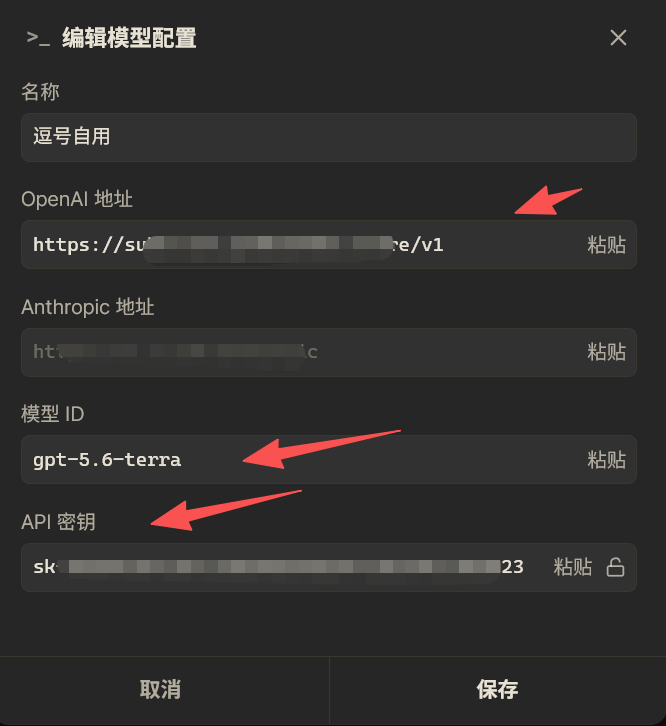
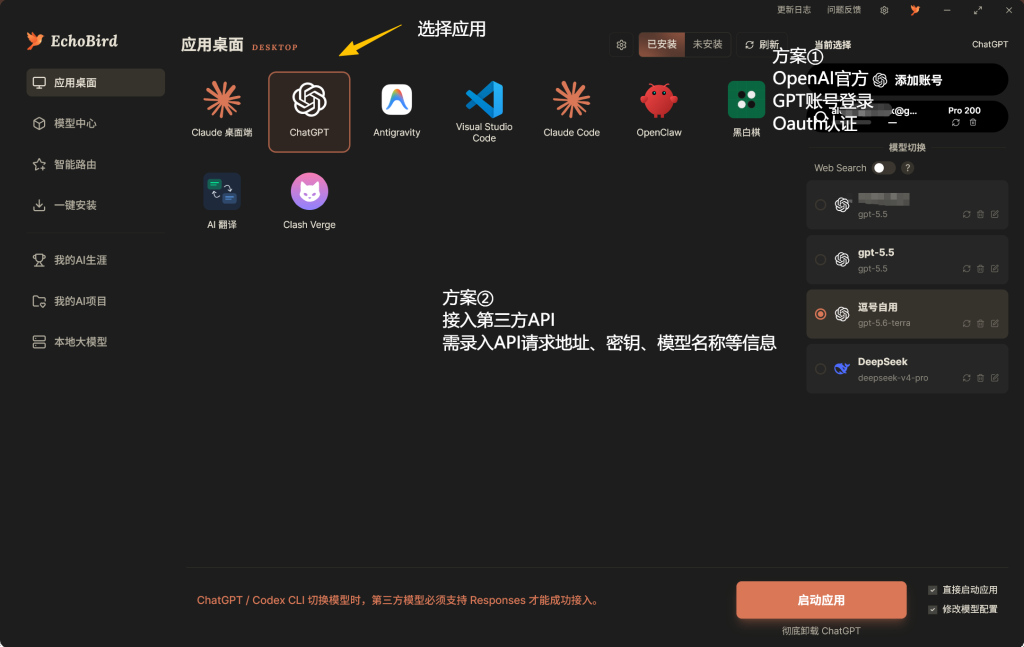
在网站的后台、开发文档等地方,中转站会给你提供:
API请求地址、密钥(注意不要泄露)、模型名称
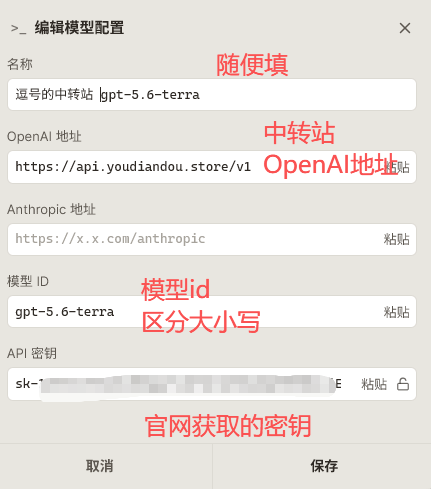
由于配置这些文件对于小白来说十分复杂,我们可以借助Echobird简化我们的操作
假如我想要用我自己中转站 https://api.youdiandou.store 的OpenAI的gpt-5.6-terra模型
我的API请求地址是:https://api.youdiandou.store/v1
(注意,不同中转站名字不一样!)
OpenAI的我们常用的多模态和AI Agent模型名称有:
gpt-5.6-luna 1.2美元/百万token(适合轻度文本处理)
gpt-6-luna 2美元/百万token(新)(适合轻度文本处理)
gpt-5.6-terra 12美元/百万token (中度日常使用)
gpt-5.6-sol 30美元/百万token (中度逻辑推理)
gpt-6-sol 30美元/百万token (新)(中高度逻辑推理)
gpt-6.1-sol 10美元/百万token(新)(中高度逻辑推理)
gpt-6-astra 50美元/百万token(顶配神)(重度逻辑推理)
然后密钥可以从https://api.youdiandou.store 官网获取
模型名称参考我中转站 https://api.youdiandou.store/pricing
比如我的中转站这样填即可
接下来我们把这个配置到Codex上面就行了
老版本的客户端注意:
我们必须开启Responses协议,至于原因看下面的表格
不开启的话就是默认的Chat Completions API 协议,这个协议只兼容:OpenAI兼容、DeepSeek、xAI Grok、MiniMax、Kimi、智谱AI、小米 MiMo等
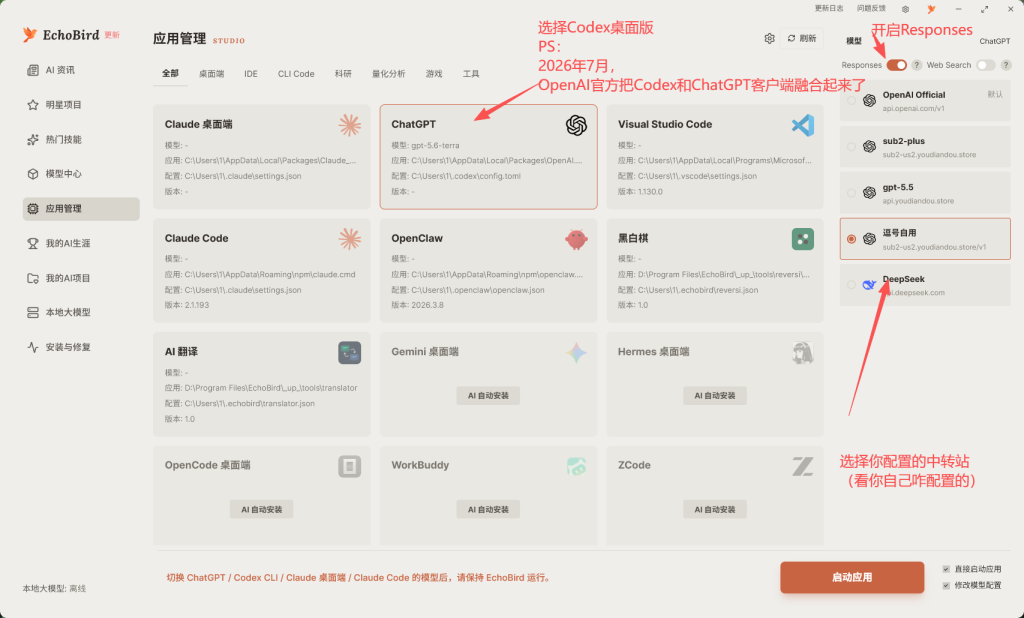
配置好第三方中转站的API以后,然后就能启动了
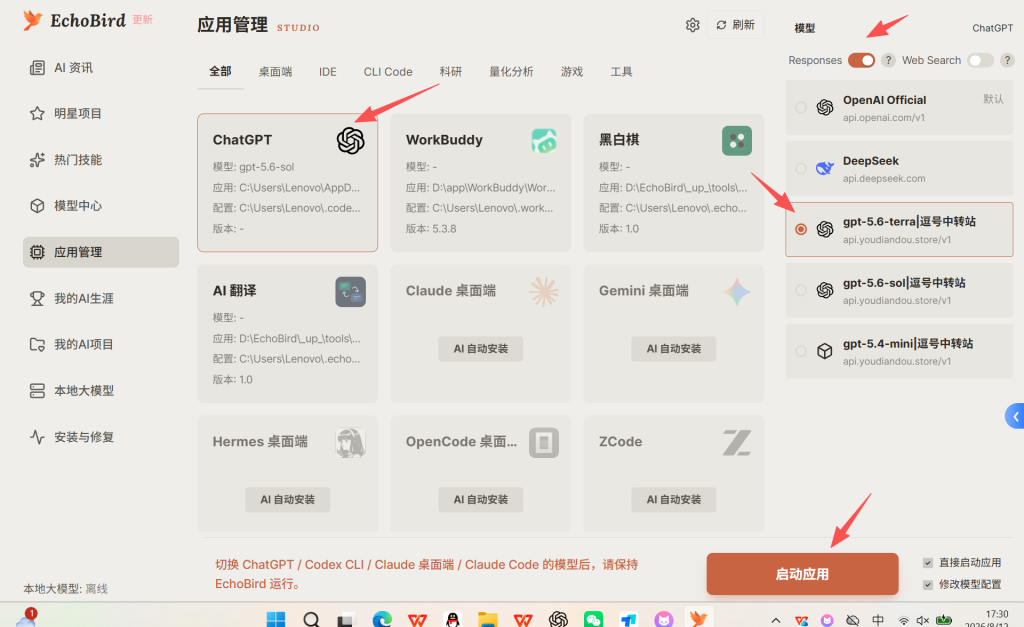
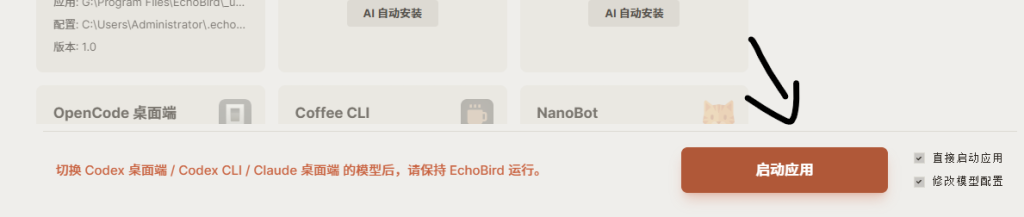
新版本的客户端无需考虑这些,可以直接启动
国外AI模型厂商API请求协议区别
| 厂商 | 主接口 | 典型路径 | 特点 |
|---|---|---|---|
| OpenAI | Responses API | /v1/responses |
新一代统一接口,支持文本、图片、音频、工具调用、Agent 能力 |
| OpenAI 兼容生态(DeepSeek、xAI Grok、MiniMax、Kimi、智谱 AI、小米 MiMo 等) | Chat Completions API | /v1/chat/completions |
兼容 OpenAI Chat Completions 格式,生态支持广泛 |
| Anthropic | Messages API | /v1/messages |
Claude 专属协议,消息结构与 OpenAI 不同 |
| Google Gemini | GenerateContent API | /v1beta/models/*:generateContent |
Gemini 自有协议,支持多模态输入输出 |
| xAI Grok | OpenAI 兼容 API | /v1/chat/completions |
基本兼容 OpenAI Chat Completions 接口 |
| OpenAI 图像生成模型(如 GPT-Image-2 等) | Images Generations API | /v1/images/generations |
生图专用接口,支持文本生成图片、图片编辑等能力 |
这里需要注意,务必保持echobird后台常驻!否则中转的配置文件无法正常写入Codex/Claude Code
如果你发现连接不上了,先检查echobird软件是否开启,再检查中转站API状态
我不想用中转站,我想用官方的账号登录
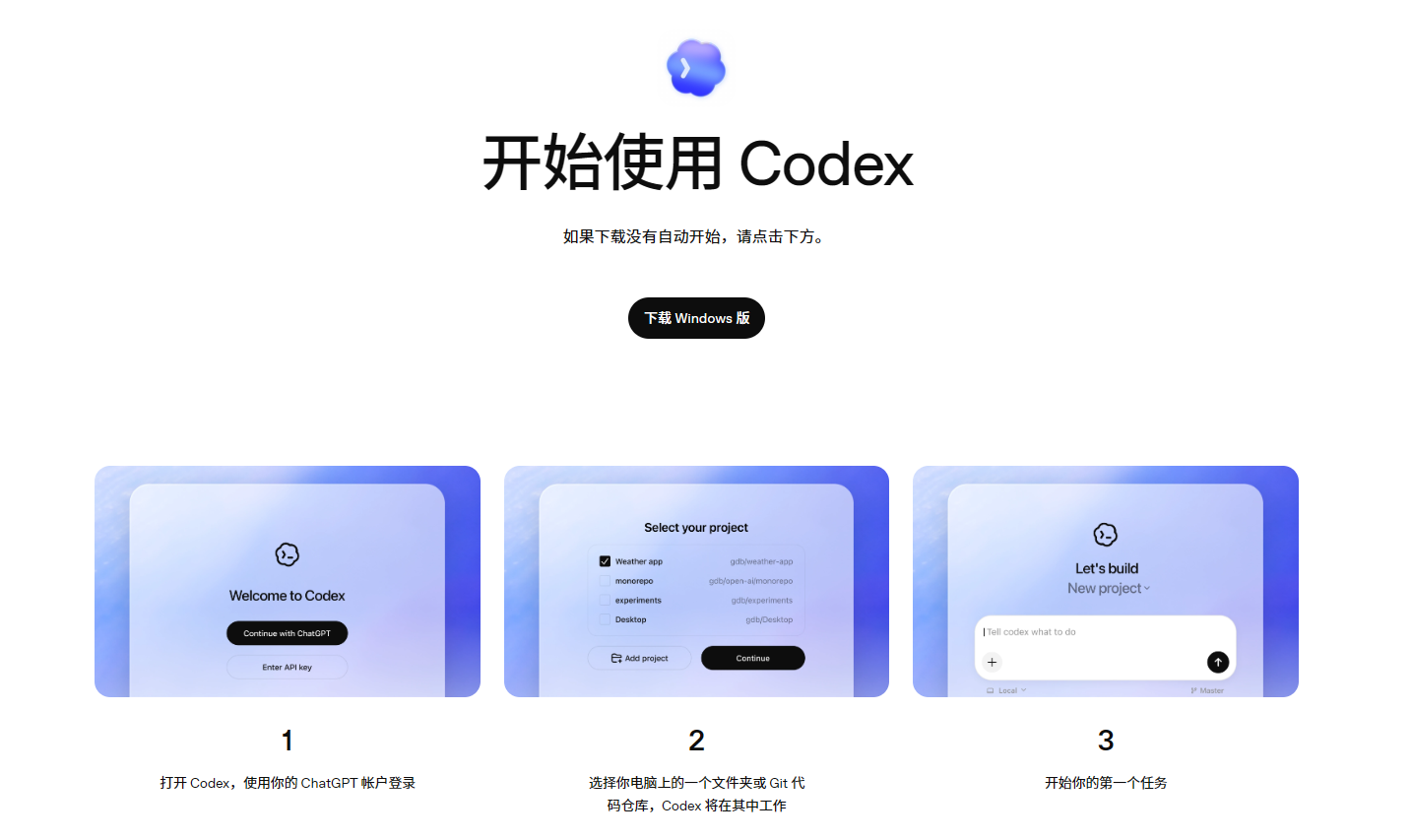
以Codex为例,更新到最新版本,启动的时候选择官方的登录方式即可
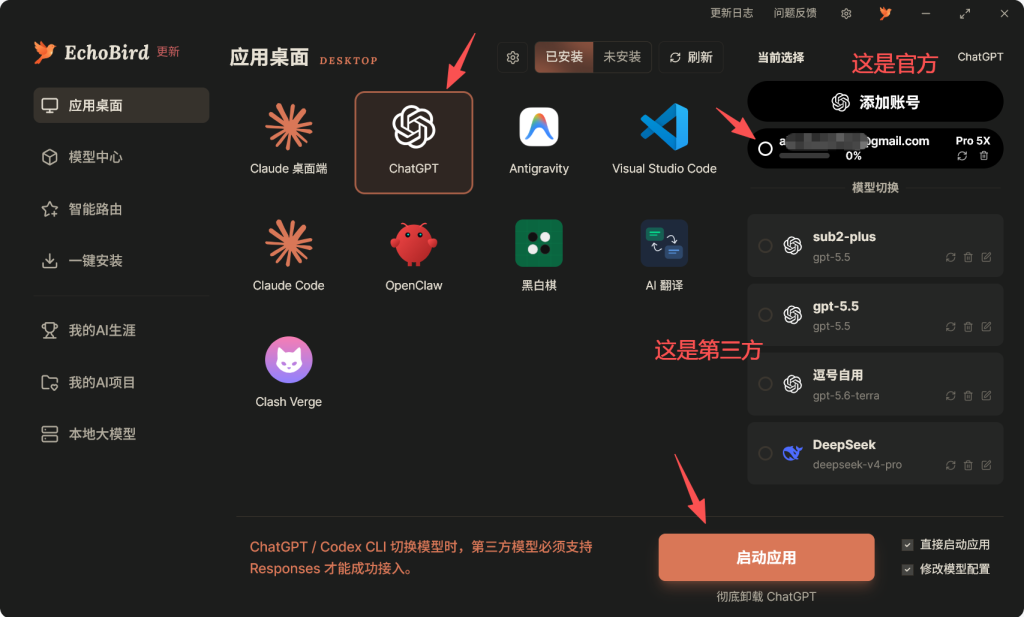
如果你用的不是echobird,或者把配置文件改乱了
你可以让codex
①切换Codex当前的登录方式,从API登录改成使用Oauth官方认证登录
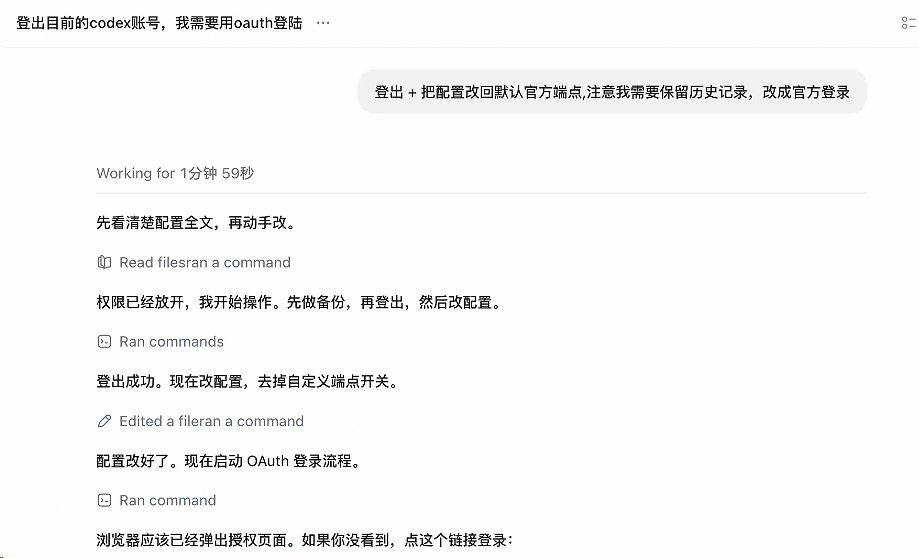
②切换完成以后,让codex修改config.toml文件相关配置,恢复之前的聊天记录
还有一些常见的命令行/终端指令:
查看版本
codex –version
登录/重新登录
codex login
退出登录
codex logout
查看当前登录账号、配置
codex whoami



暂无评论内容