
提示:本教程完全公开免费,但是如果你是纯小白,懒得学,连字都看不进去,请直接购买此教程,没有什么比消费最能促进自己的学习能力了
购买本教程的可以获取一个月价值$20的GPT PLUS订阅会员:
Vibe Coding编程
过去,程序员写代码,靠的是一行一行敲;现在,越来越像是在给 AI 分配任务。OpenAI 的 Codex,已经不只是一个“帮你补全代码”的模型,而是能在云端并行接活、读代码库、跑测试、修 bug、控制电脑的软件工程代理;Google 的 Antigravity 则更像一个面向 agent 时代的开发平台,试图把编辑器、终端和浏览器串起来,让开发者用 Gemini 3 Pro 这样的模型去调度任务,甚至还能接入 Claude、OpenAI GPT-OSS;Anthropic 的 Claude Code 走的则是另一条路,它更强调深入本地工作流,理解整个代码库,像一个能长期协作、跨文件修改和调试项目的工程搭档。三者看起来都在“帮你写代码”,但真正的区别在于:Codex 更擅长执行,Antigravity 更擅长编排,Claude Code 更擅长协作。而这篇文章想重点回答的,就是为什么在这波 AI 编程工具里,Codex 值得你优先学会。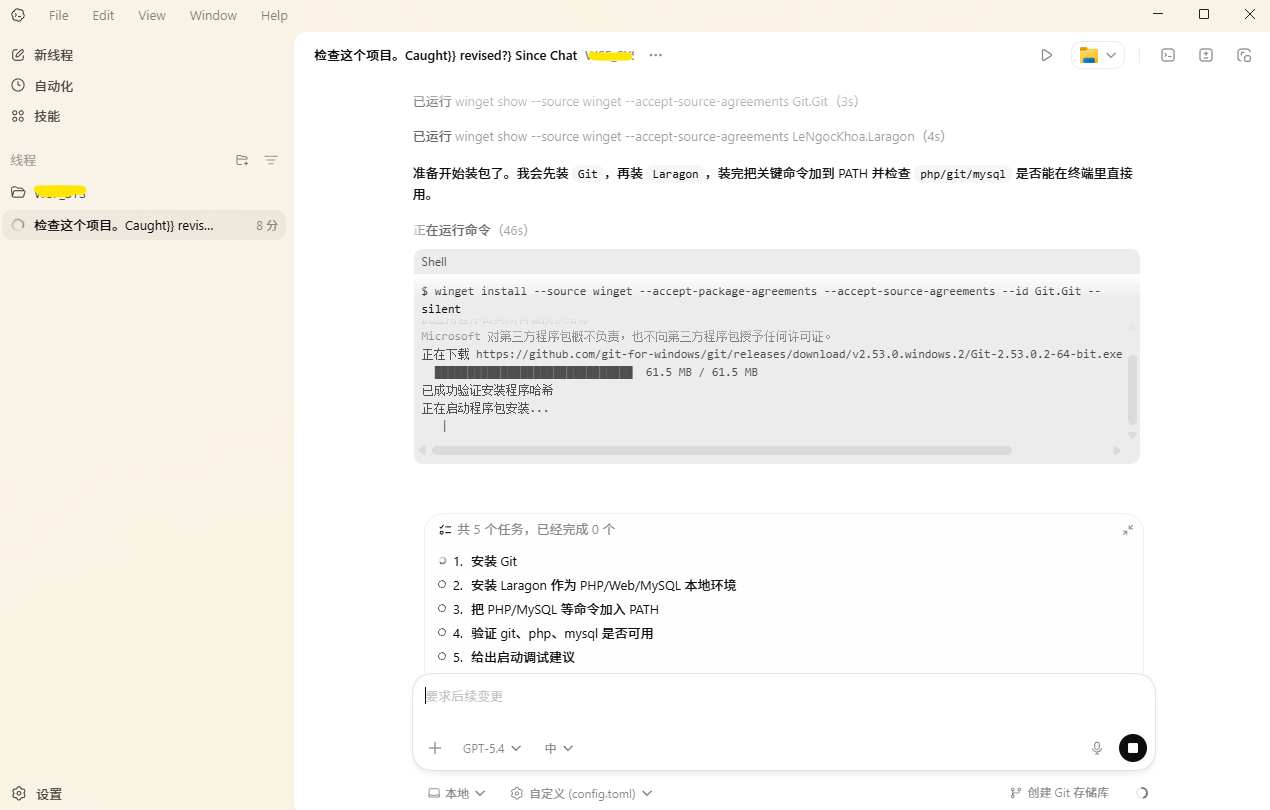
因为Antigravity和Claude非常容易封号,本文会教你如何使用Codex编程
准备ChatGPT账号并购买PLUS会员
在正式体验 Codex 之前,第一步并不是研究提示词,而是先准备好一个可正常使用的 ChatGPT 账号
OpenAI 的 ChatGPT 产品体系中;很多新能力、新入口和相关功能,都会优先围绕 ChatGPT 展开
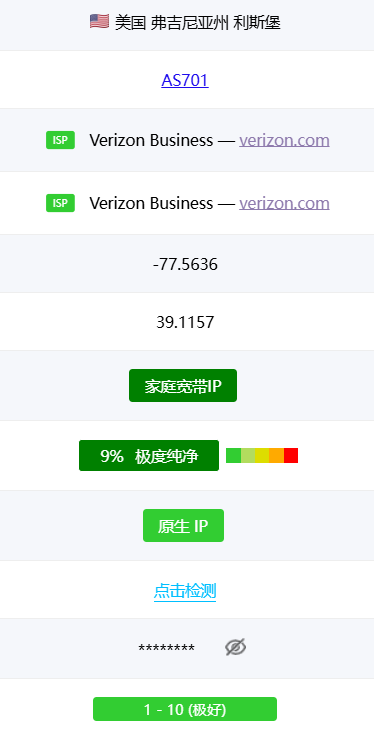
注册过程本身并不复杂,你需要先准备非港澳台地区的网络环境,比如美国(最好是住宅IP)

 1个月前
1个月前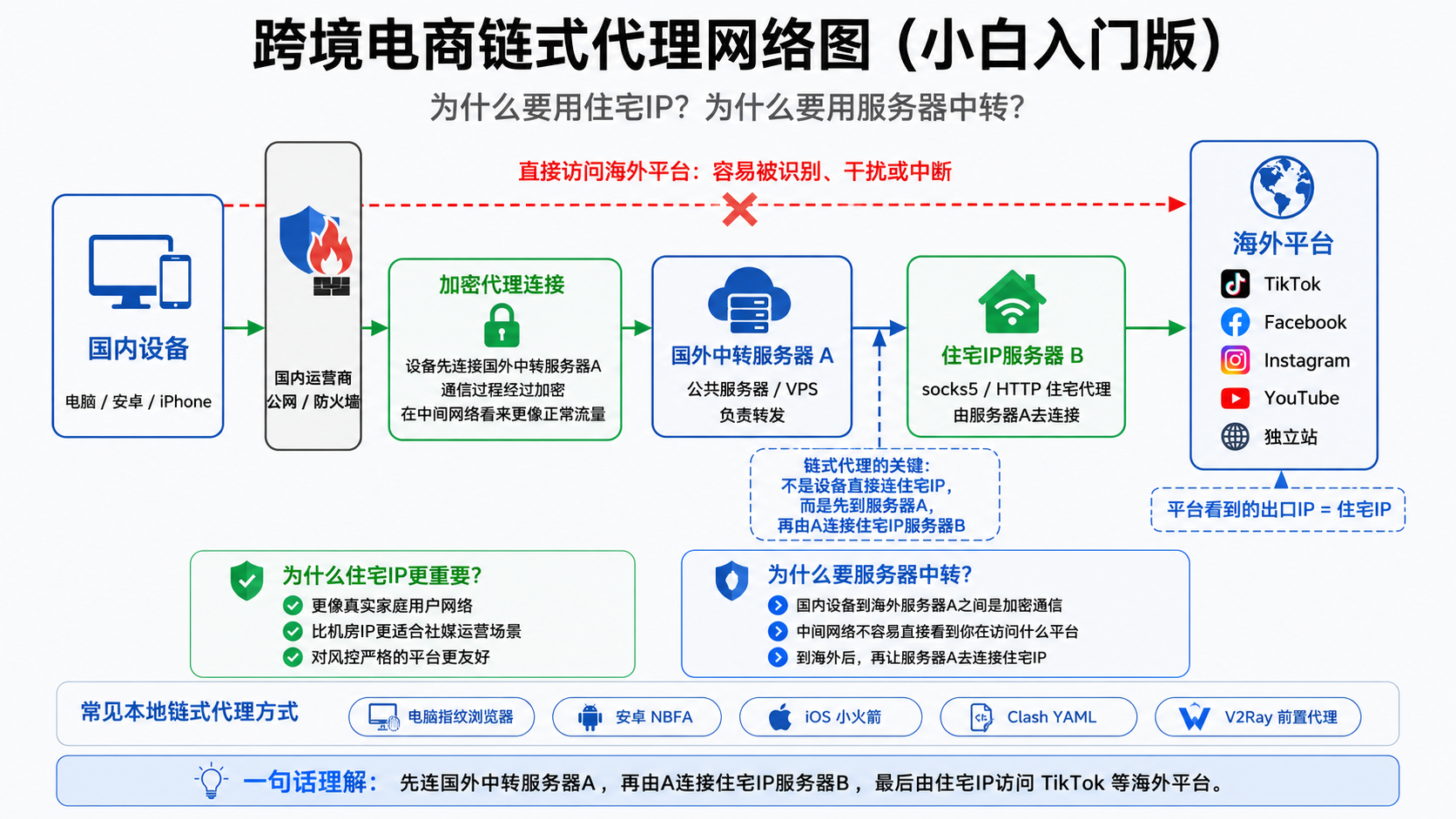
去ChatGPT官网注册
并且我建议你优先使用浏览器注册,而非客户端,安卓和ios的客户端安装起来极其麻烦,如果你想在手机/平板上安装,则需要看这个教程
然后就能去ChatGPT官网注册了:https://chatgpt.com
注册可以使用:你的邮箱、谷歌账号、微软账号、苹果账号
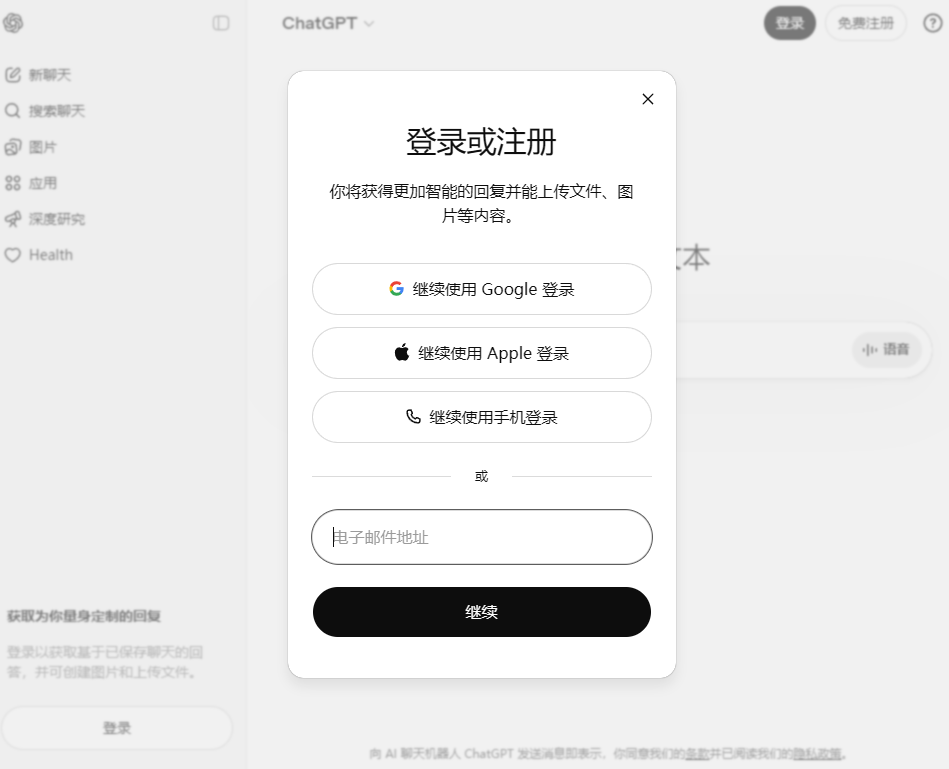
注册成功以后,你的账号仍然是Free免费套餐,只能享受有限对话次数
如果你想要满足日常运行Codex的需要,建议购买20美元每月的PLUS订阅套餐
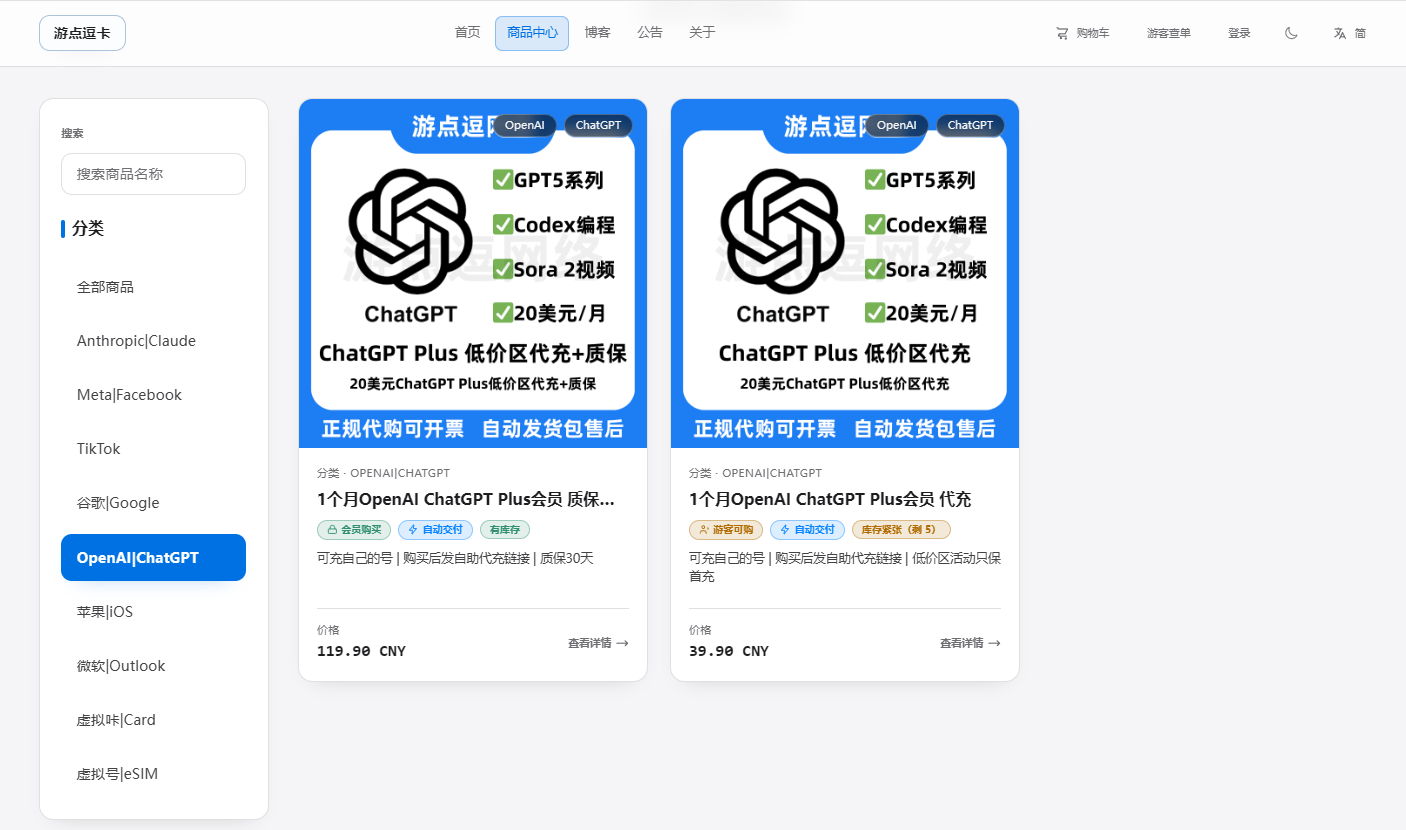
由于20美元加上汇率对于一个普通人来说太贵,你可以考虑找逗号的工作室进行低价代充,在一些低价区汇率很便宜,只需要一杯奶茶即可享受PLUS的订阅
低价区代充PLUS→ https://key.youdiandou.store
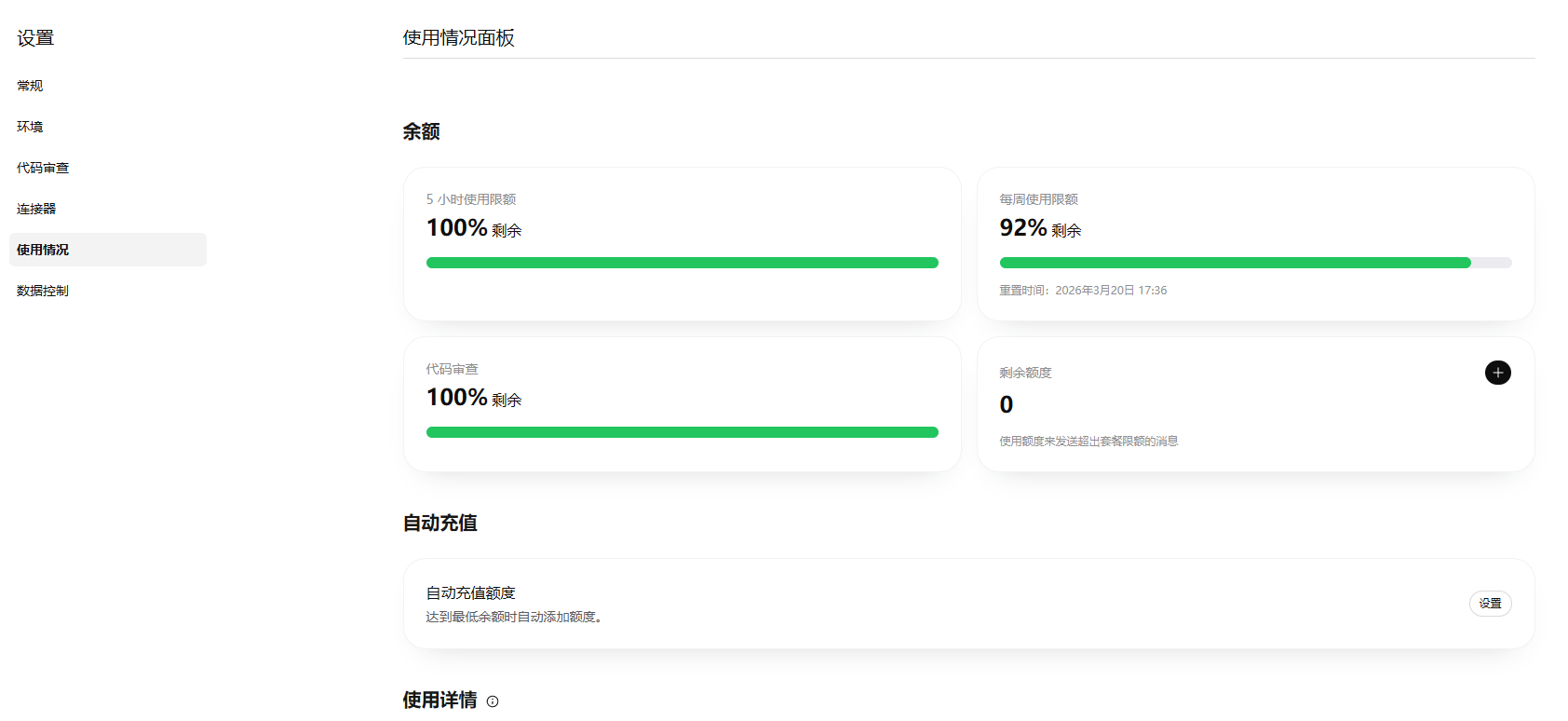
需要注意的是,ChatGPT Plus 订阅不包含 API 用量,也就是说,网页端/客户端里的 ChatGPT 会员和开发者 API 计费是分开的
同时Codex额度也是单独计算的,你可以在这个网站查阅Codex额度
https://chatgpt.com/codex/settings/usage
下载安装Codex
Windows 10以上系统
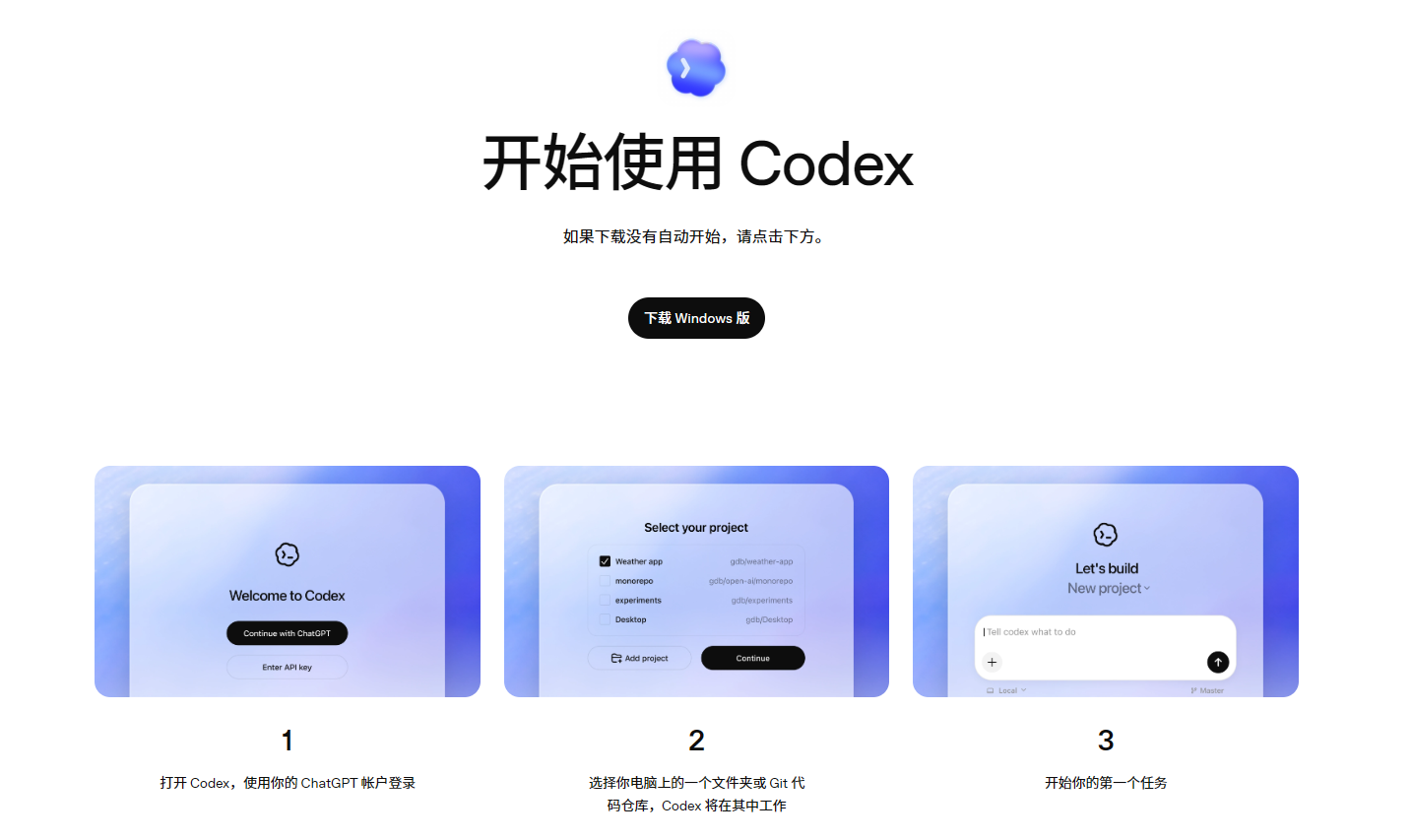
你可以从Codex官网下载客户端 https://chatgpt.com/zh-Hans-CN/codex/get-started/
从去年开始,Codex就支持macOS系统了
同时Codex在2026年出更新了windows版本的客户端
注意:
2026年7月份OpenAI官方把Codex客户端和ChatGPT客户端融合起来了
所以你现在应该要下的是ChatGPT
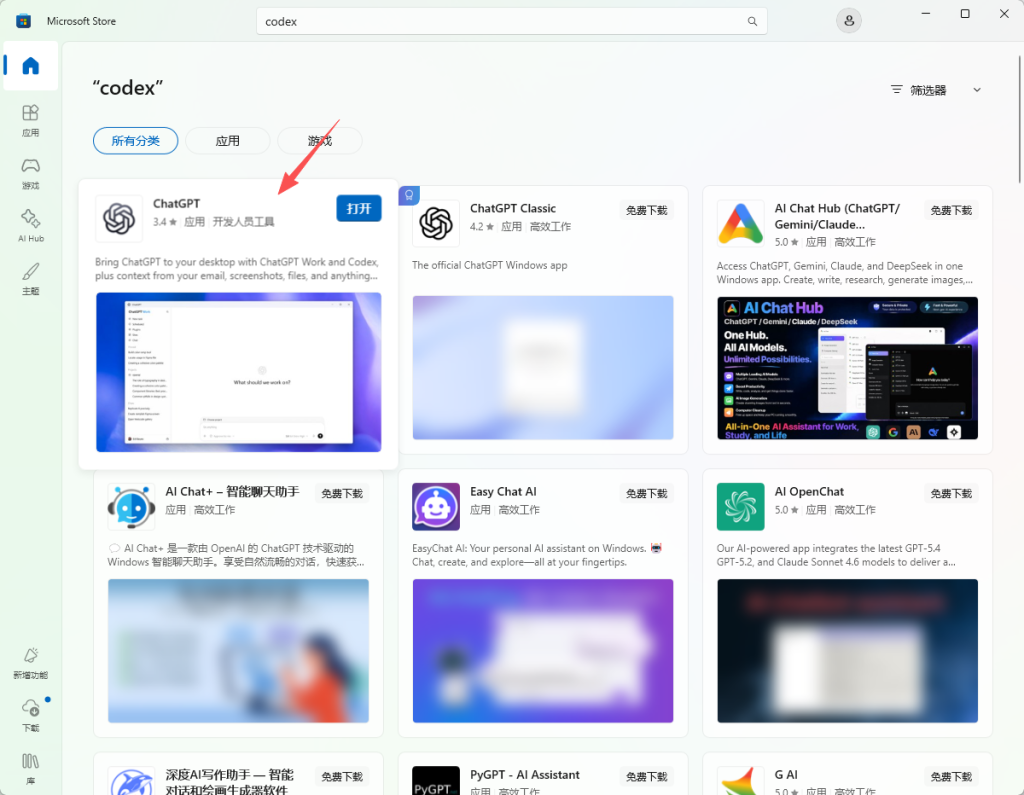
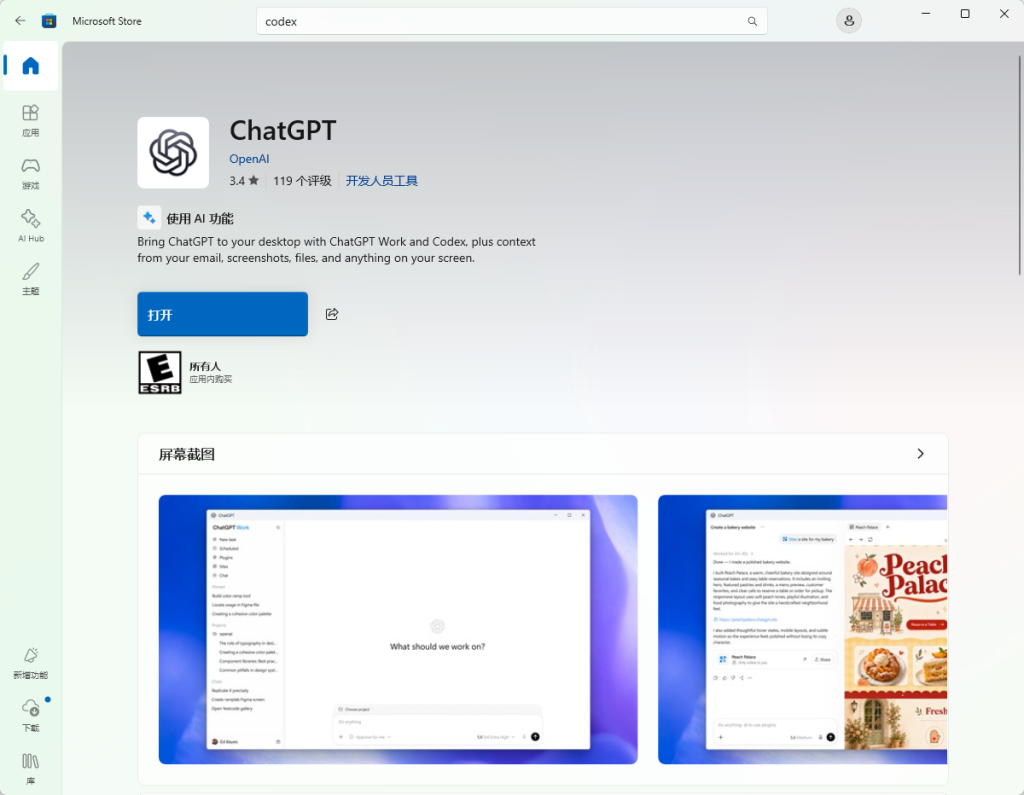
注意,windows更新尽量关闭加速器,直接访问即可,微软的优化还是有的
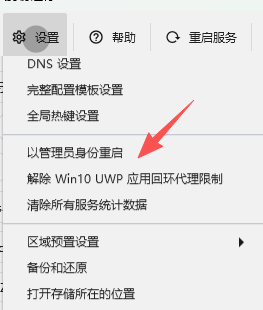
如果你非得要挂代理下微软商店的东西,那么你
①开启系统代理,用v2ray等自带的工具,解除UWP应用回环代理限制
 ②虚拟网卡TUN模式,或者直接软路由
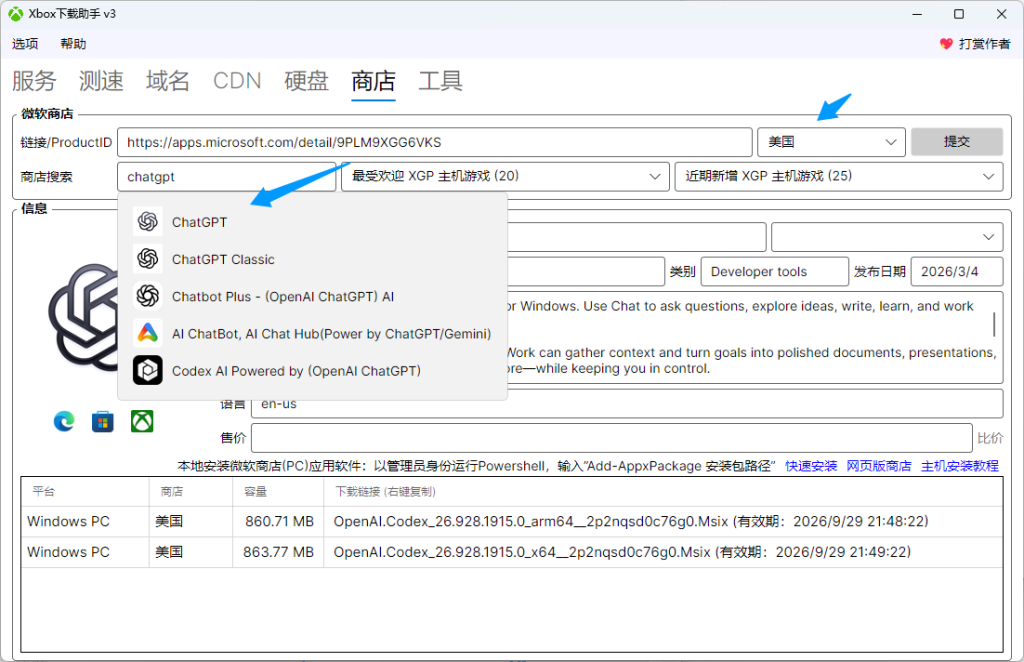
另外,因为微软商店打不开导致codex下载不了的,可以试试xbox下载助手
下载地址:https://github.com/skydevil88/XboxDownload/releases
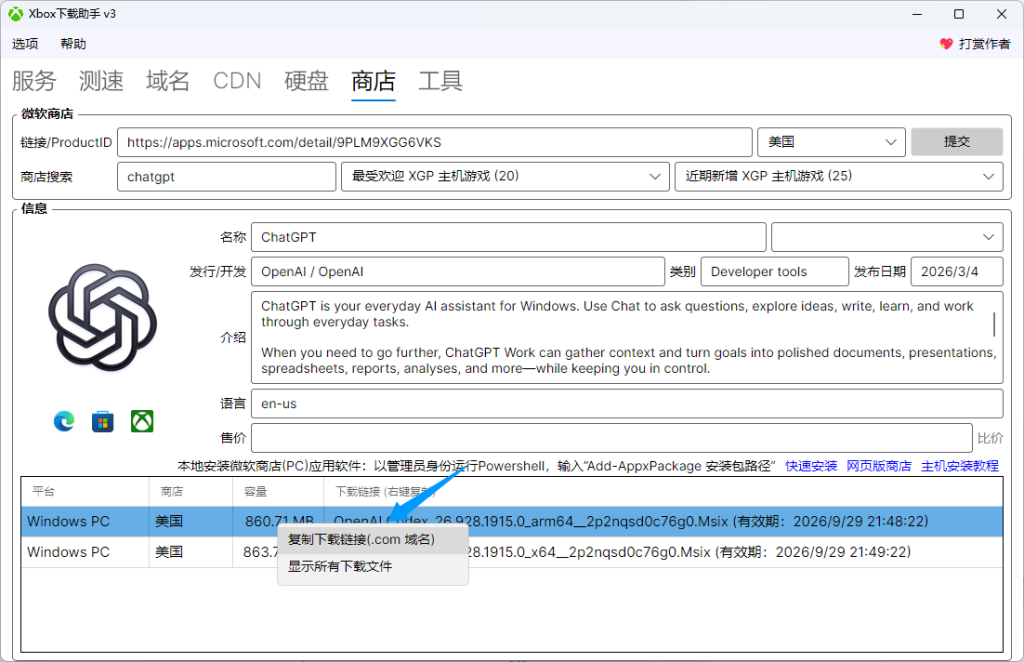
复制到浏览器下载
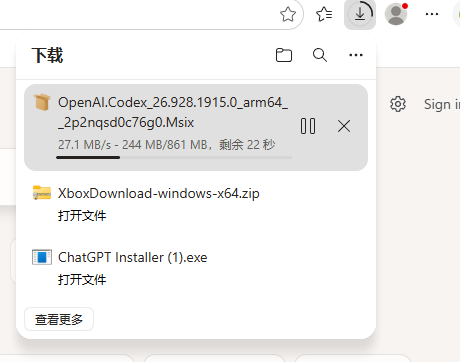
然后打开这个Msix文件,就能安装了!
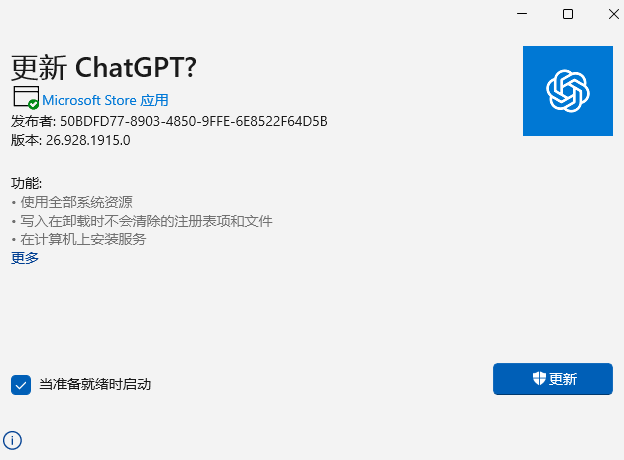
安装完成以后,开启代理工具的TUN虚拟网卡模式,就可以使用codex
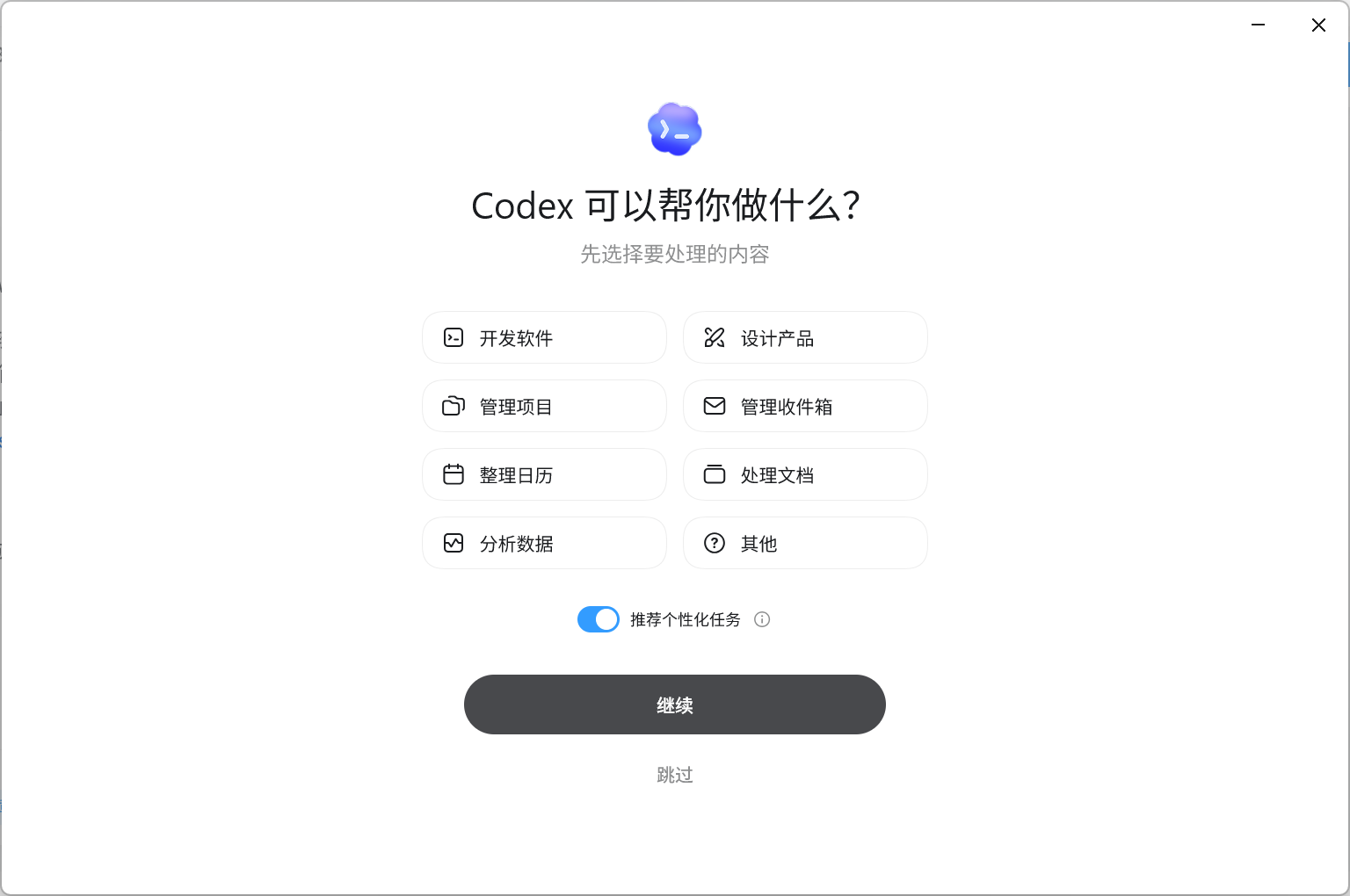
这样就可以开发了!!
目前官方把chatgpt软件和codex混合到了一起
你可以在左上角切换工作区
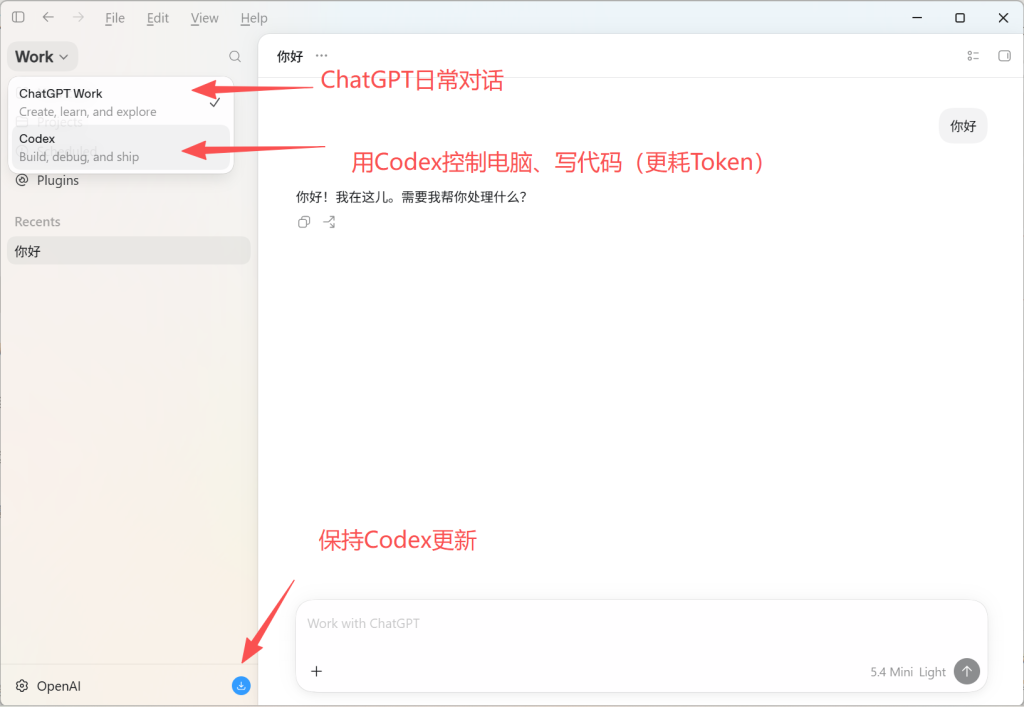
如果你要修改语言
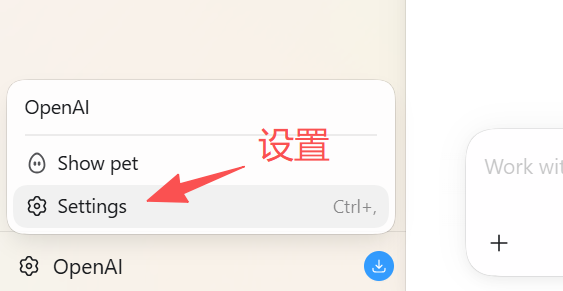
设置可以修改
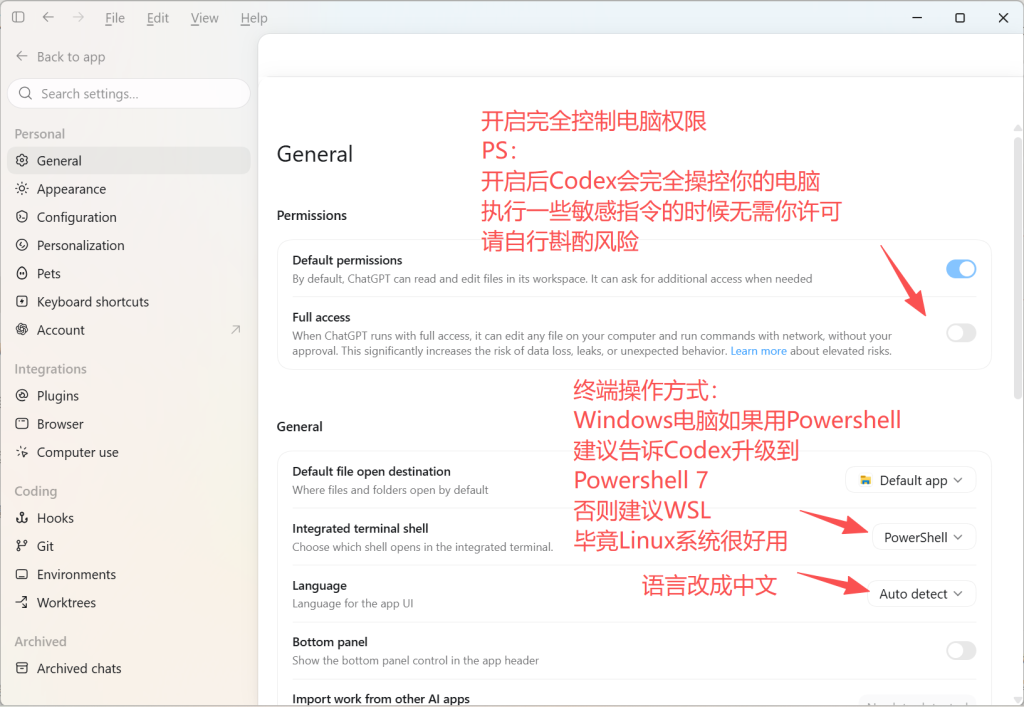
1.是否给codex完全控制电脑的权限
开启后Codex会完全控制你的电脑,执行一些敏感指令时无需你yes同意
请自行斟酌风险
如果用一些逻辑能力比较低的模型,比如gpt-5.4-mini,gpt-5.6-luna等低推理模型,可能会导致电脑文件被删除
请自行斟酌风险
2.终端的调用方法
如果你是Windows系统,默认会调用最古老的PowerShell 5终端来控制电脑,这个会很耗费token
Windows系统用户建议直接告诉Codex,把PowerShell 5更新到最新的PowerShell 7(更新方法往下看)
有条件的我们还是基于Linux系统开发比较好
如果你是开发者+Windows系统,建议直接用WSL,直接虚拟化一个Linux系统更好!
Windows系统用户小白就升级到PowerShell 7就行了!
或者咱们不搞那么多了!直接买一台Mac苹果电脑就行了!
MacOS是基于Linux系统开发的,对程序员是非常友好的
而且Codex可以完完全全的控制MacOS苹果电脑!
3.改codex语言
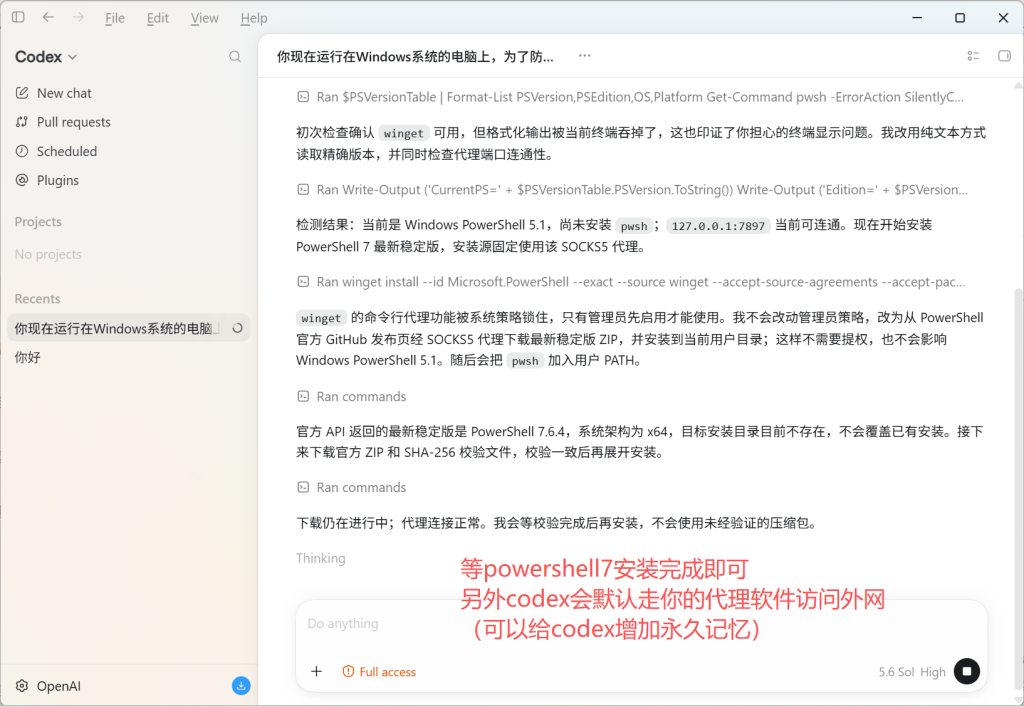
Windows电脑更新到PowerShell7
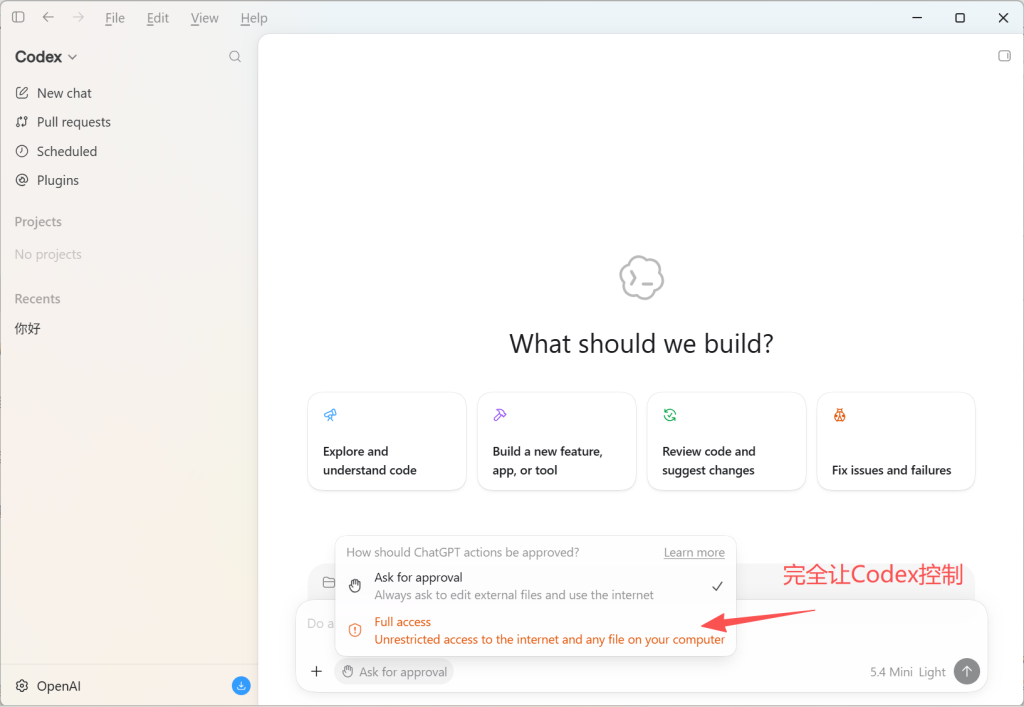
回到Codex界面,给Codex完全控制电脑的权限
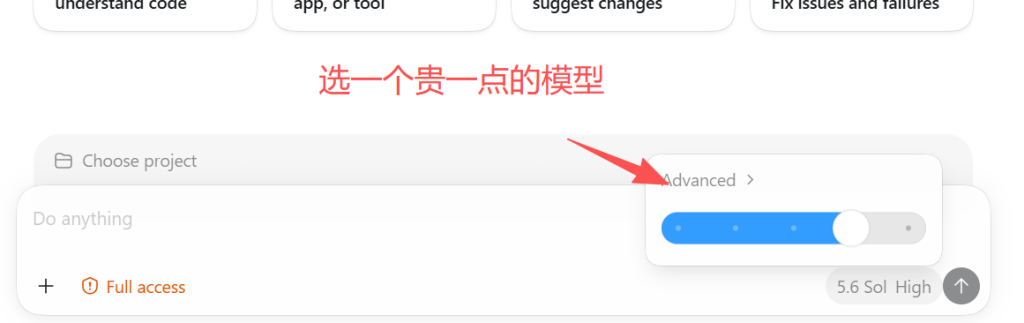
我们选一个推理性比较强(贵一点)的模型,比如gpt-5.6-terra
然后告诉Codex
1.windows系统安装powershell7防止乱码
你现在运行在Windows系统的电脑上,为了防止终端操作乱码和无关Token消耗,请将powershell升级到最新的版本(应该是powershell7)
如果你下东西很慢,需要用到代理工具
如果你用的是V2/Clash,可以自行选择上面的话,告诉codex
2.外网访问代理(如果你用的是Clash Verge)
Clash Verge本地混合监听的默认端口是7897,支持Socks5/HTTP协议
如果涉及到访问外网,请记住,我会默认开启clashverge,监听127.0.0.1:7897端口,请你以socks5的协议访问即可
如果我没开启Clash Verge或者端口不对,请提醒我检查代理软件是否打开,或者端口是否正确
3.外网访问代理(如果你用的是v2rayN)
v2rayN本地混合监听的默认端口是10808,支持Socks5/HTTP协议
如果涉及到访问外网,请记住,我会默认开启v2rayN,监听127.0.0.1:10808端口,请你以socks5的协议访问即可
如果我没开启v2rayN或端口不对,请提醒我检查代理软件是否打开,或者端口是否正确
关于代理工具一栏,不懂的去补课吧
1个月前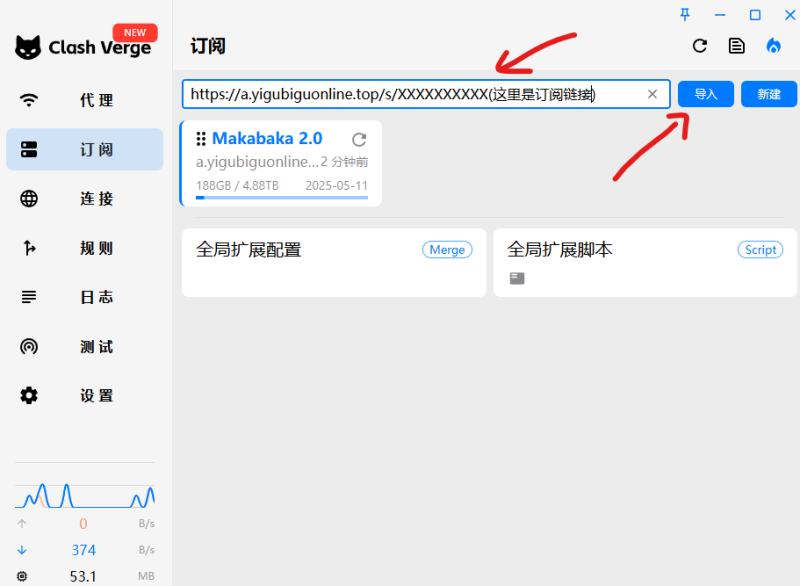
如果你用的是其他人的代理工具,那我就不管了,你自己去问他们本地混合监听的端口是啥吧
然后你自己替换就行了!
MacOS电脑
在openai官网下载ChatGPT/Codex
https://chatgpt.com/zh-Hans-CN/codex/get-started/
注意:
2026年7月份OpenAI官方把Codex客户端和ChatGPT客户端融合起来了
所以你现在应该要下的是ChatGPT
下载dmg文件,打开以后拖动到Applications
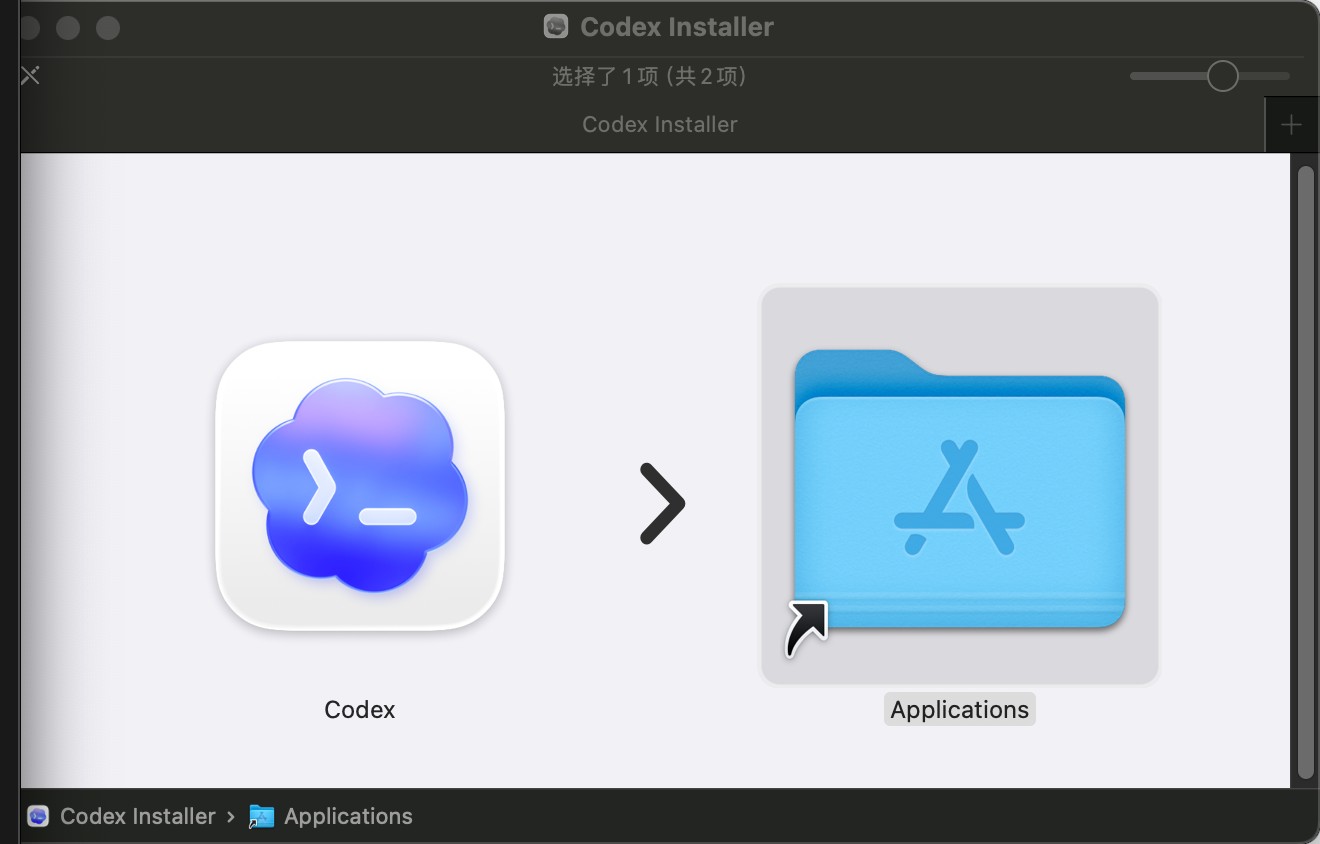
然后就能在应用程序里面打开codex
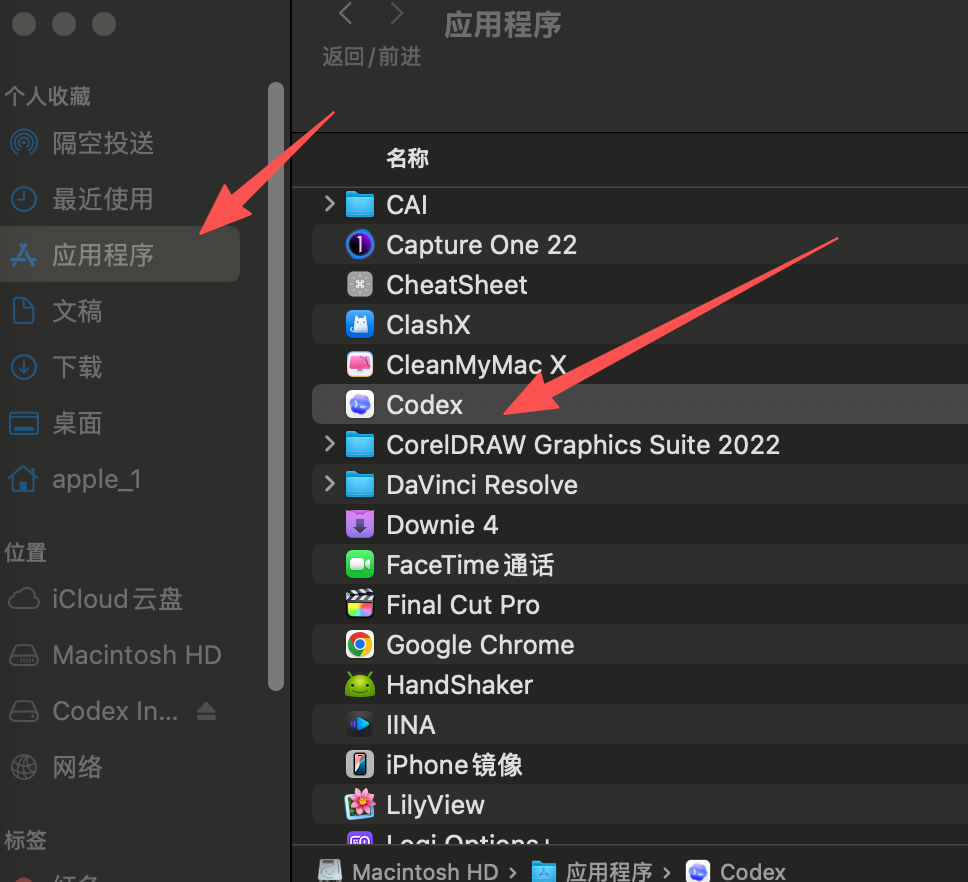
打开codex之前确保代理工具开启了TUN虚拟网卡模式
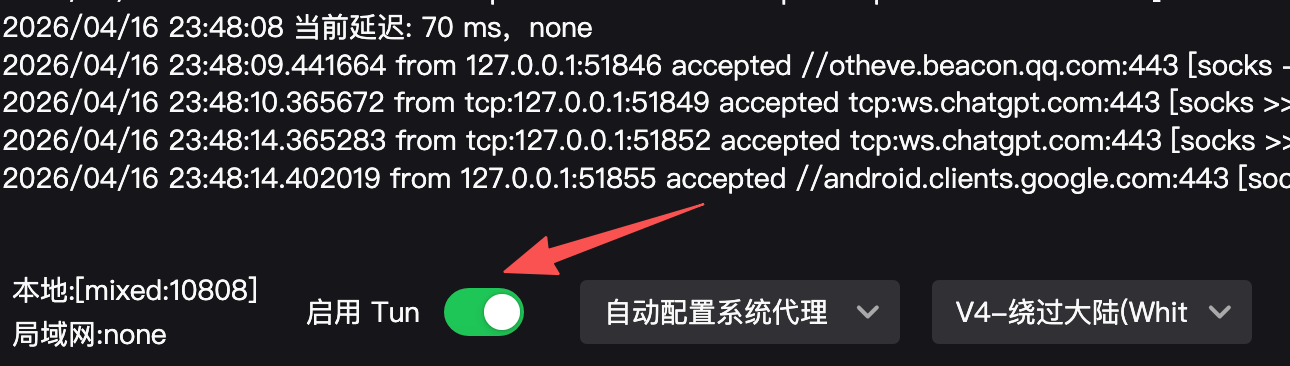
然后就能打开codex
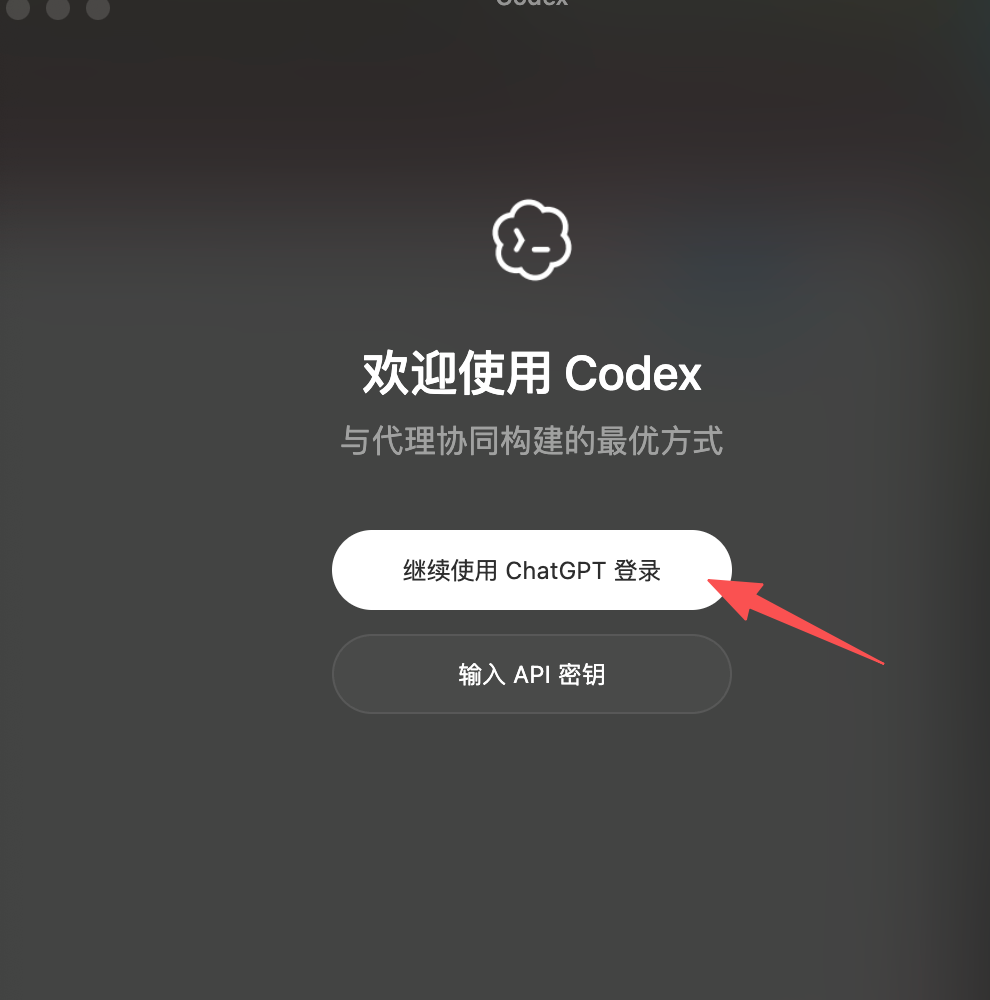
我们提前在系统默认浏览器上登陆好chatgpt账号,账号建议至少plus订阅以上
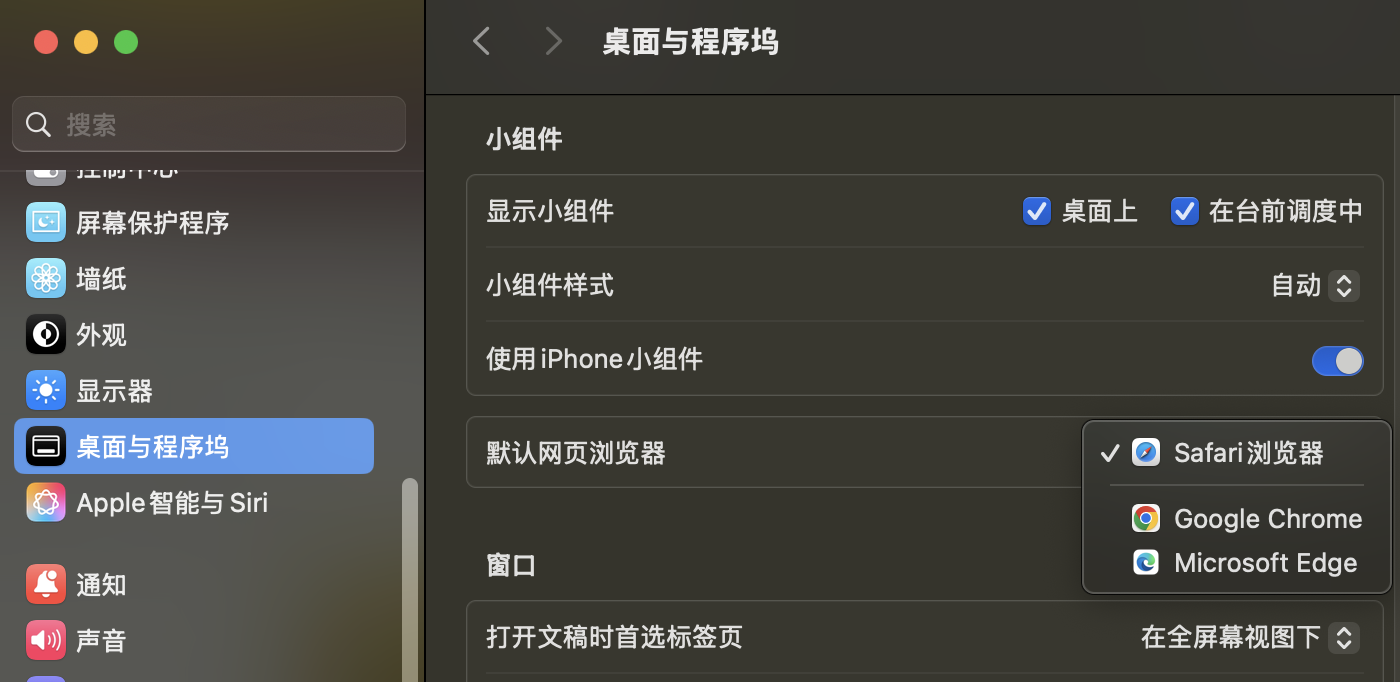
MacOS修改系统默认浏览器的方法:
点击左上角的苹果logo,进入到系统设置

找到桌面与程序坞-默认网页浏览器-找到你登录了chatgpt的浏览器即可
登录浏览器验证登录
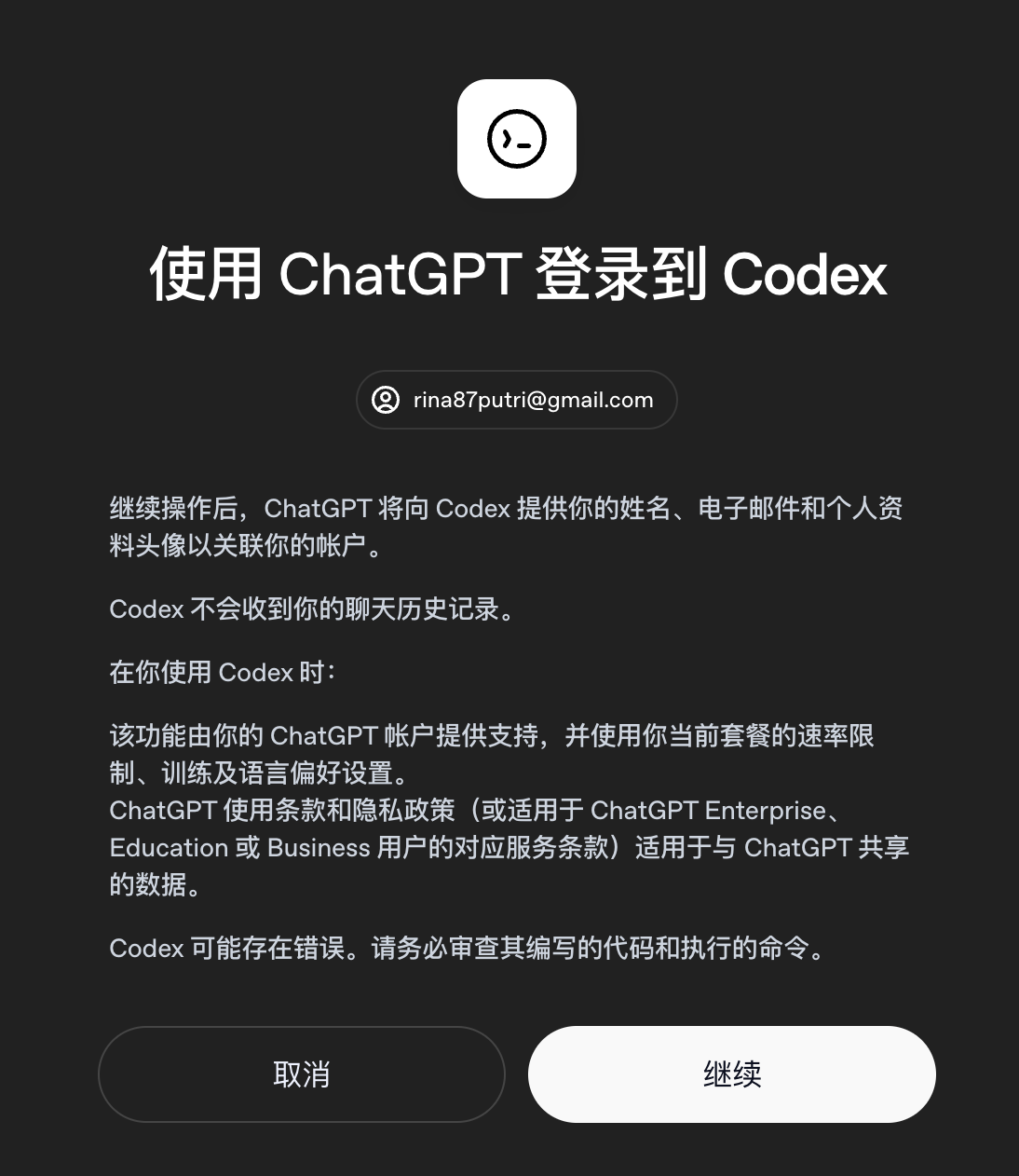
成功登陆以后,就能开始边写你的项目了
选择项目文件目录,或者点击“跳过”,让codex给你新建一个项目
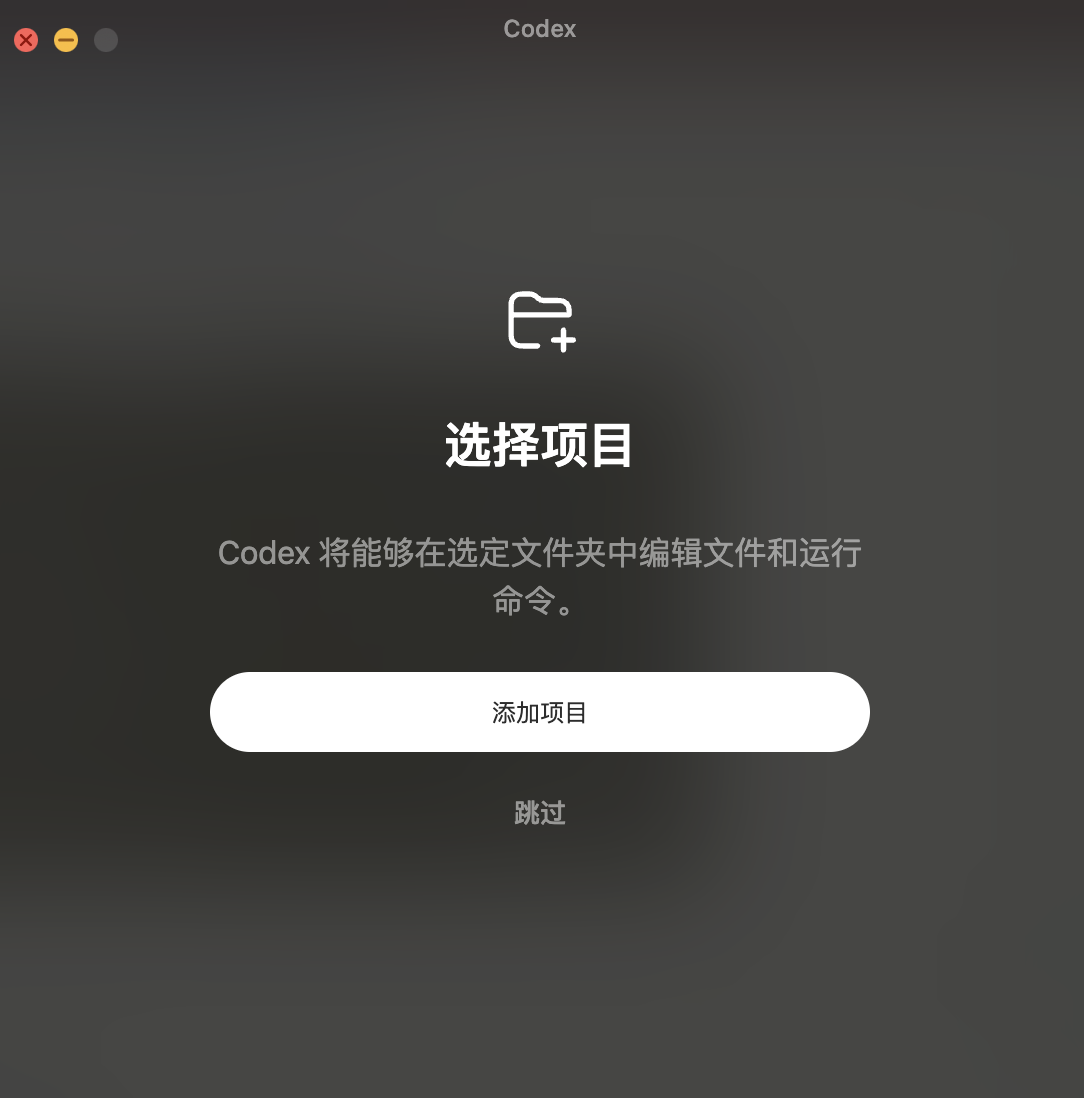
这里就进入到了codex的主界面
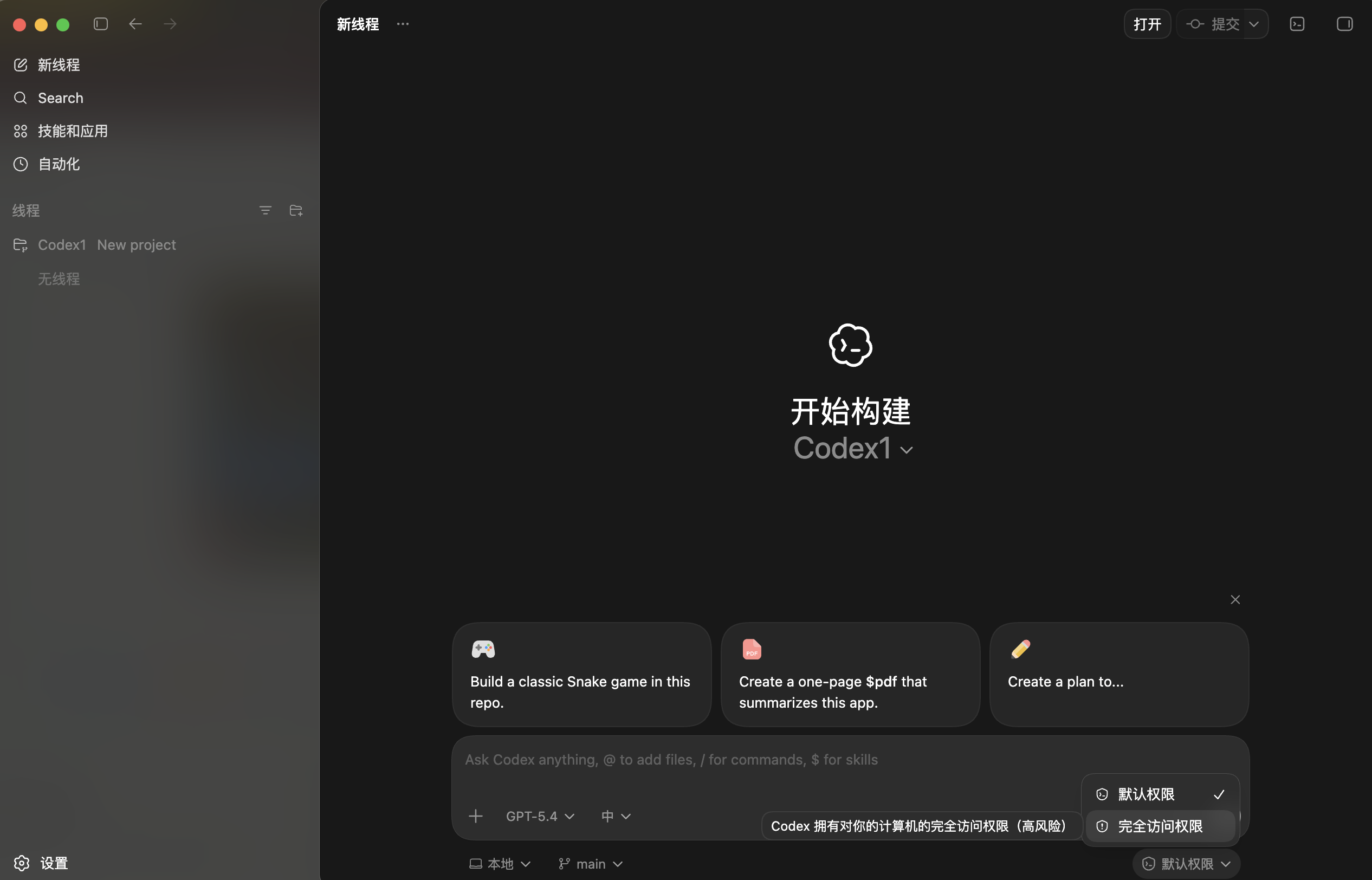
你可以像使用gpt一样和codex聊天,让它给你写写代码,左侧可以创建多个线程同时开发
如果你觉得codex权限比较低,你可以点击右下角的默认权限,更改为完全访问权限(注意可能会对电脑产生隐患,比如误删一些资料,建议用新的设备来搞)
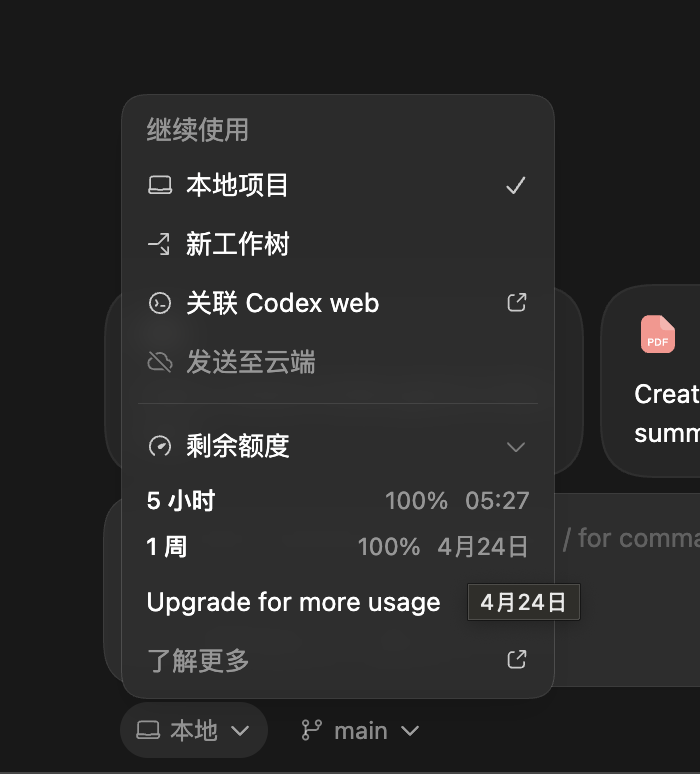
你可以点击本地,来查看Codex额度
你可以选择模型,数字越大的模型越厉害,消耗的token额度越多
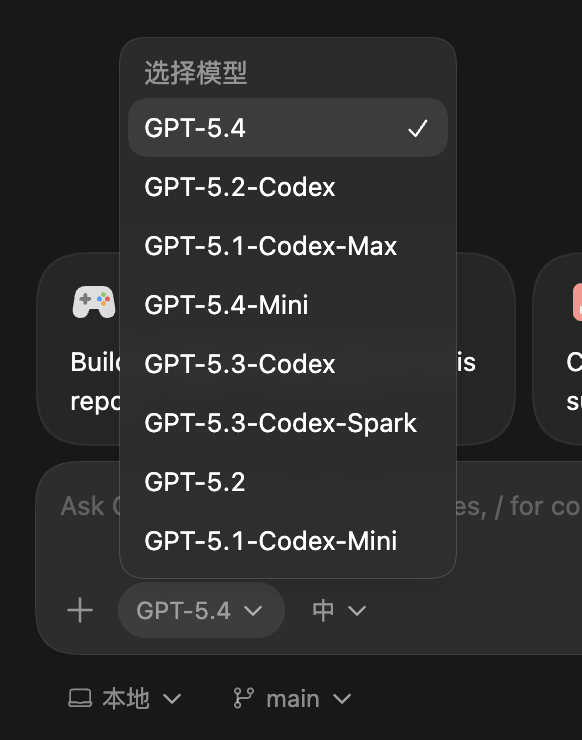
截至2026年10月,目前的常用模型
gpt-5.6-luna 1.2美元/百万token
gpt-6-luna 2美元/百万token(新)
gpt-5.6-terra 12美元/百万token
gpt-5.6-sol 30美元/百万token
gpt-6-sol 30美元/百万token
gpt-6.1-sol 10美元/百万token(新)
gpt-6-astra 50美元/百万token(顶配)
Codex是按照请求上下文计费的,就是API
一个英文字母约 0.3token
一个汉字 约0.6token
用户发送请求->[输入Token量]->【AI大模型】->[输出Token量]
轻度工作用luna
中度推理用terra
高强度推理用sol
请神用Astra,注意:请神很烧钱,几次对话额度就没了
常用的Codex插件
有时候Codex只会调用命令行来操控电脑,但是对于一些有用户操作界面的网页、软件等Codex无法直接控制,这时候我们就需要MCP、Skills等用于提升Codex交互能力的插件来帮忙了,这是一些常见的插件
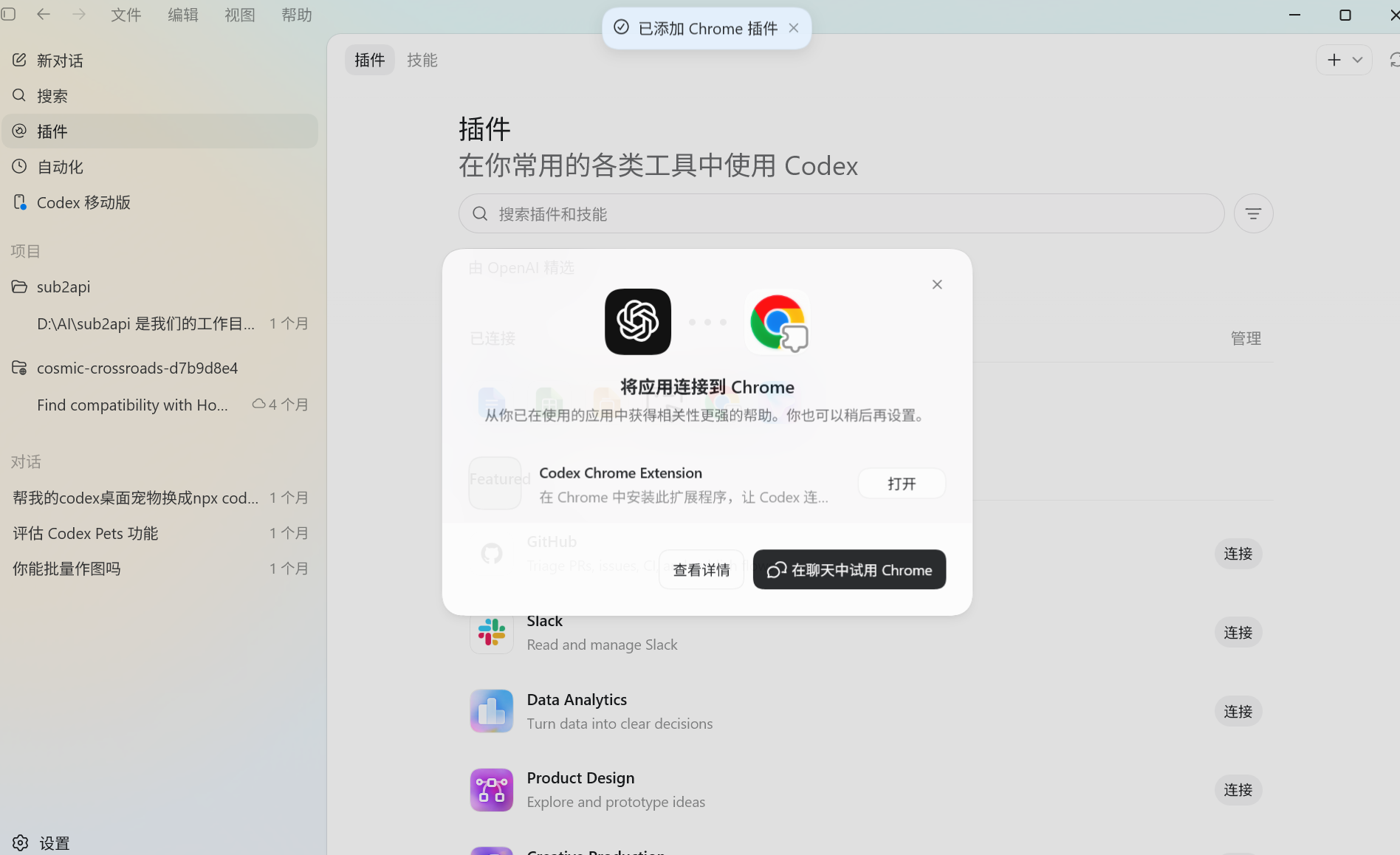
Codex插件-Chrome
可以让Codex AI Agent自动控制你的Chrome浏览器
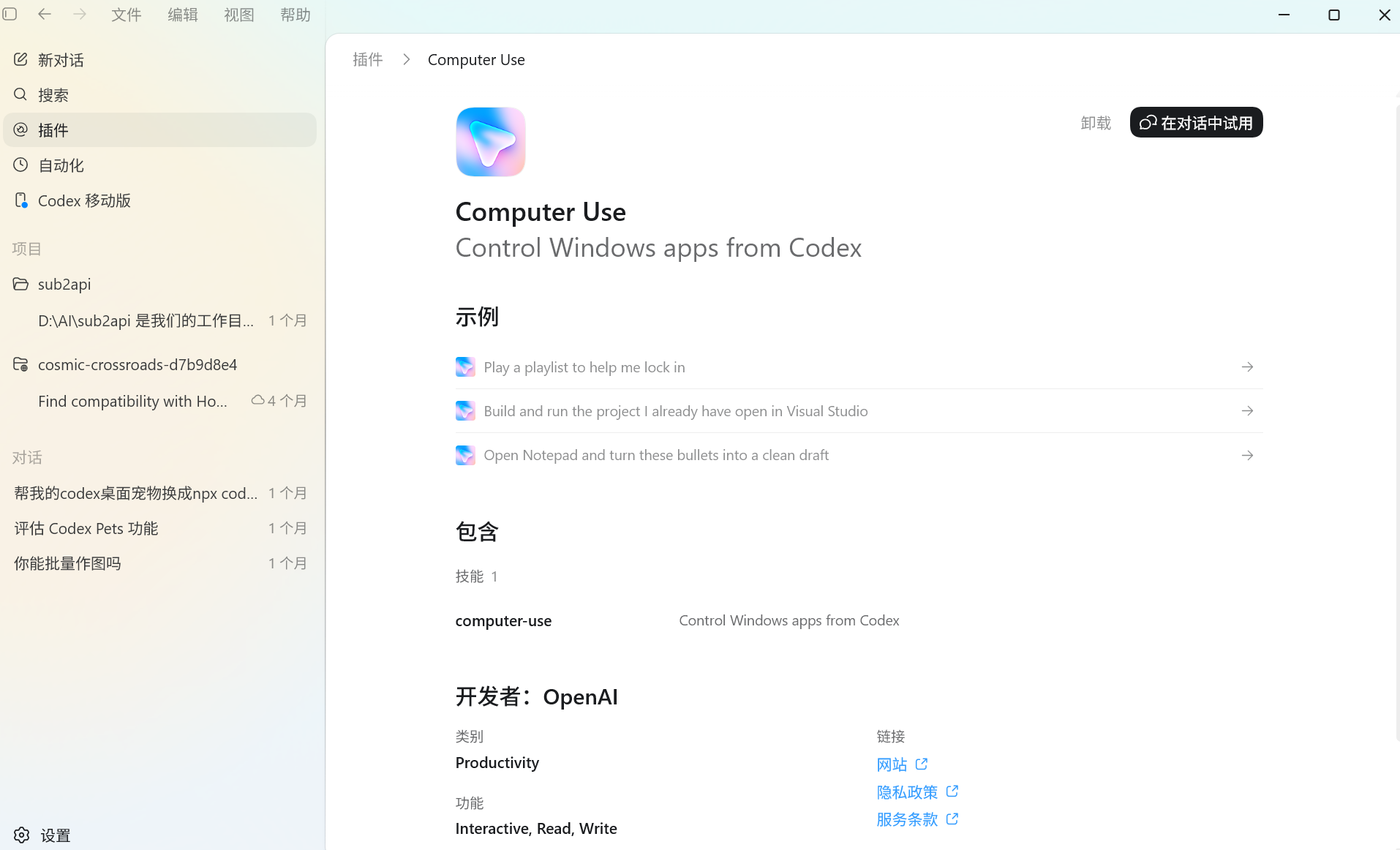
Codex插件-Computer Use
可以让Codex AI Agent控制你电脑的软件,比如控制剪辑软件剪视频、画图软件画图、建模软件建模、办公软件制作Word/Excel/PPT等
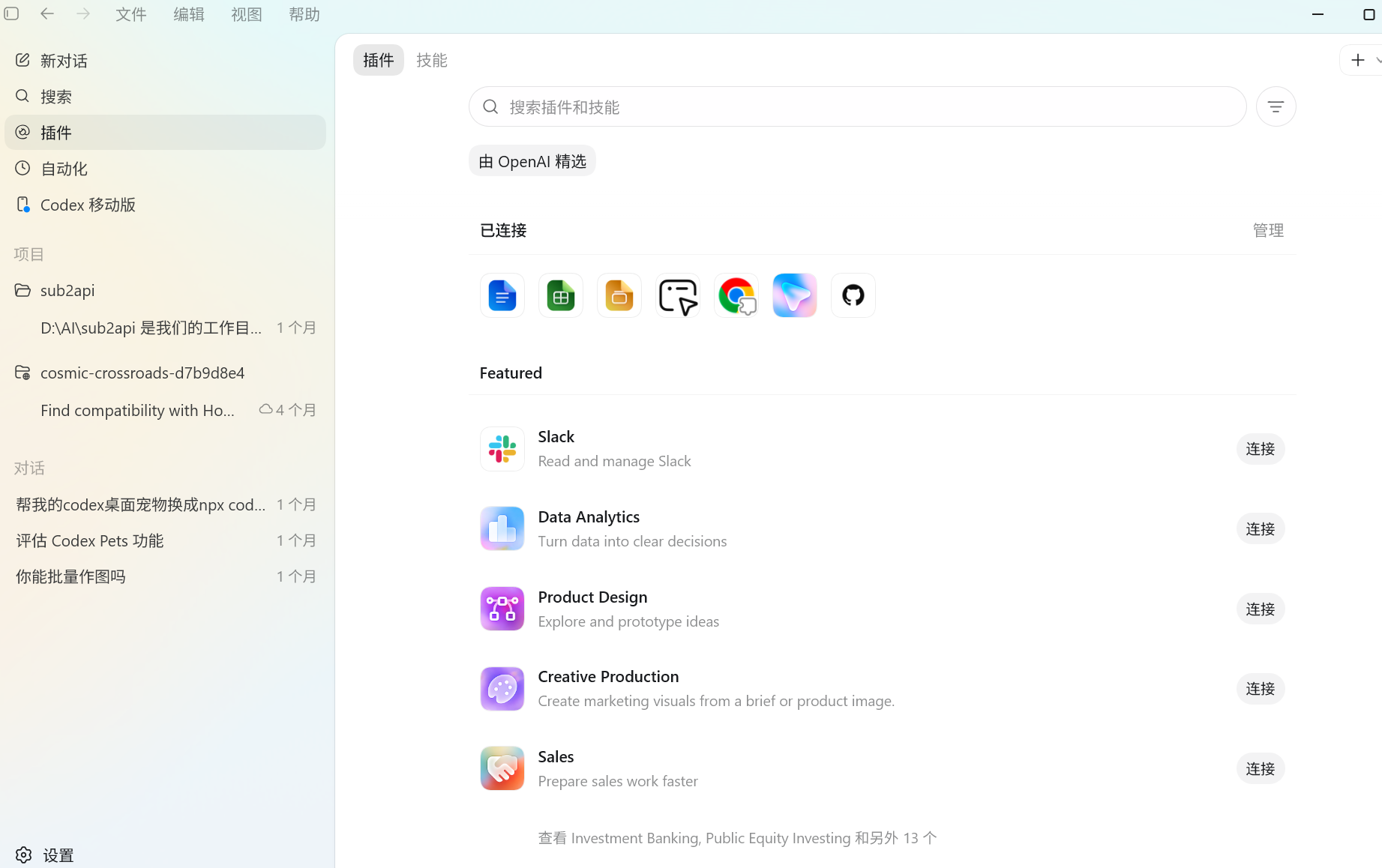
其他插件
请在插件和技能栏目自行探索!
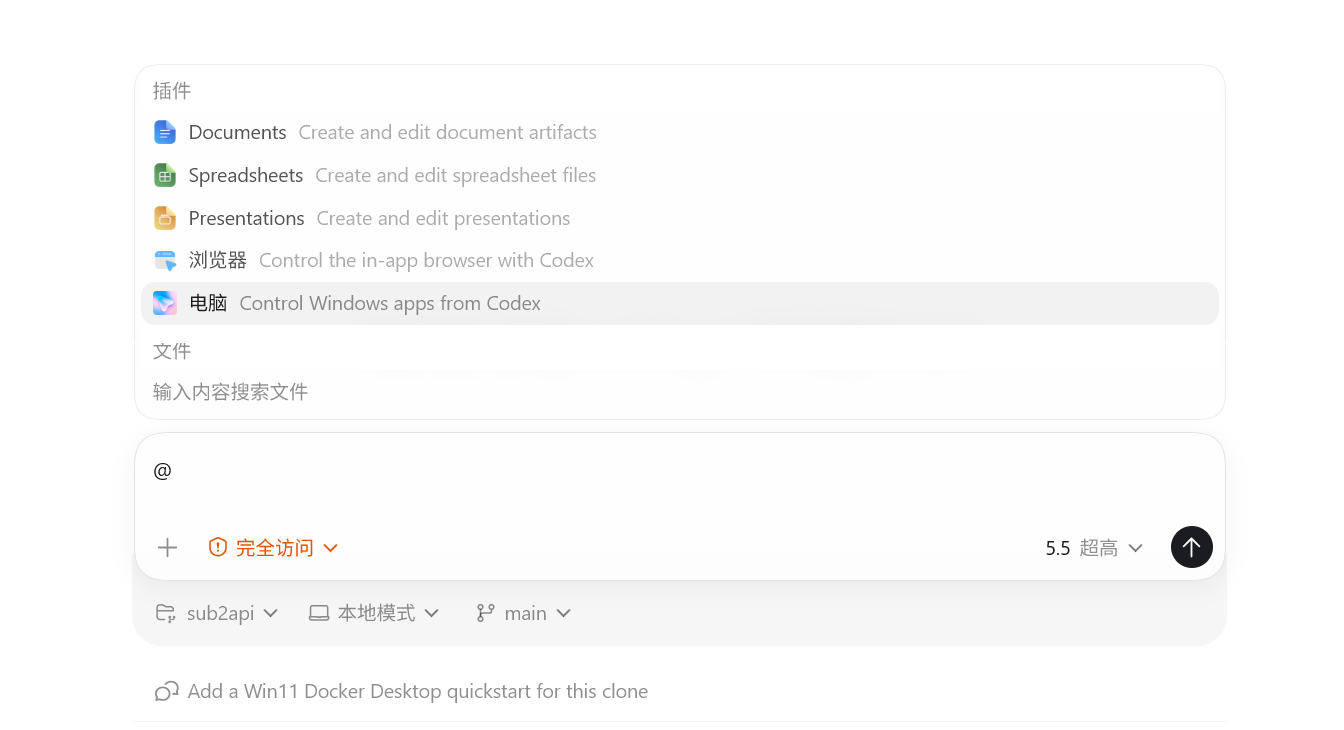
如何使用?
需要调用插件的时候,直接@一下就行了!
Win7、Windows10老版本、Windows Server服务器系统
你无法使用微软商店,也无法使用Codex客户端,目前适合你的仅有用VSCode、Qoder等第三方代码编辑器来修改!
以VSCode为例,下载安装VSCode https://code.visualstudio.com/
扩展也就是插件商店里面,就能安装codex 的 vscode版本
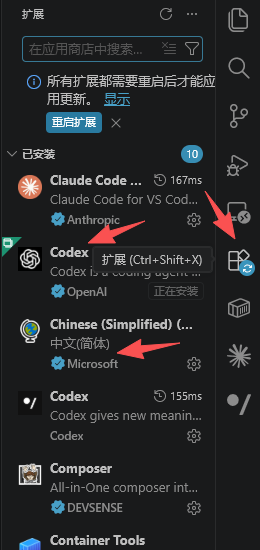
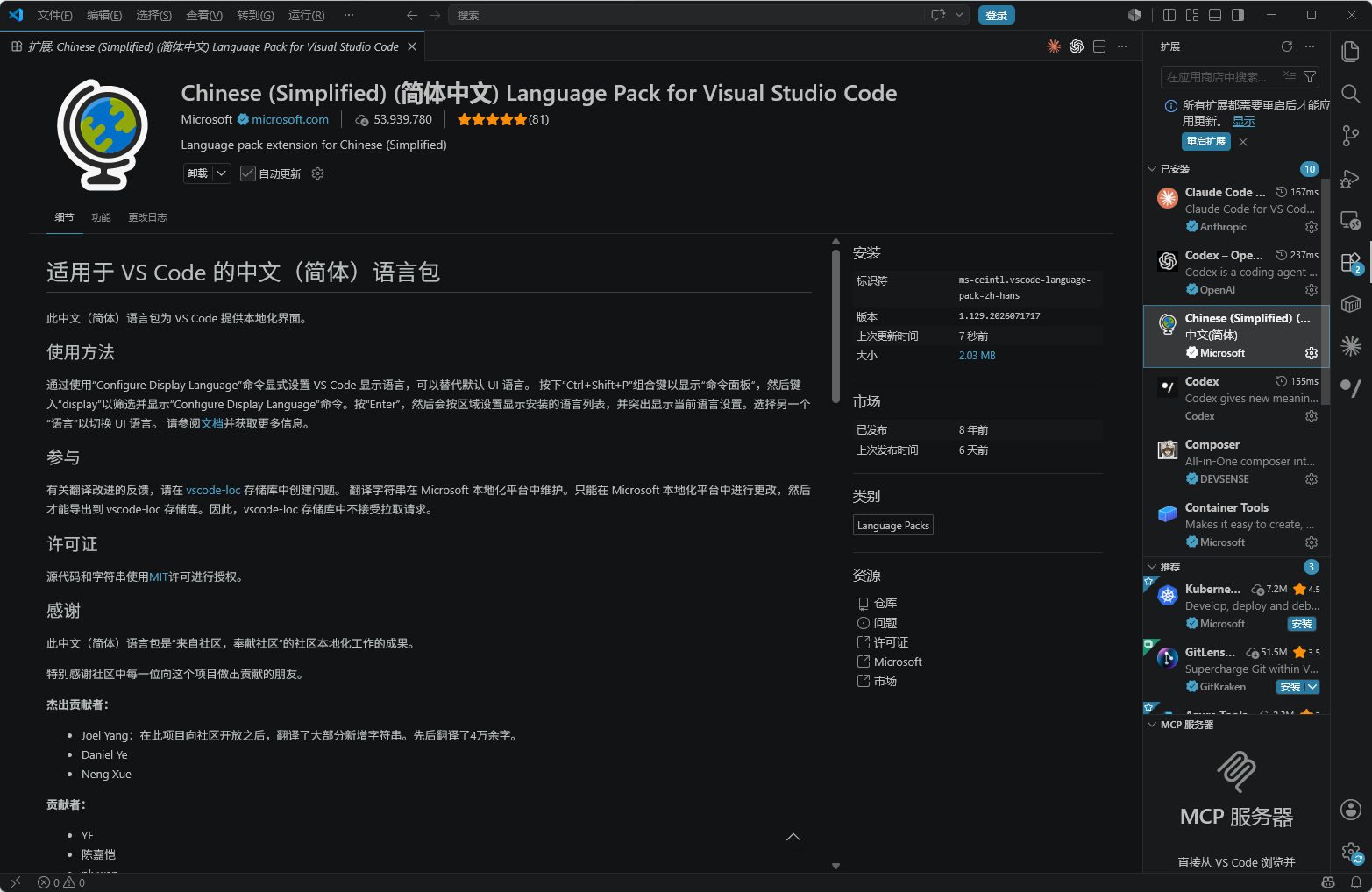
当然默认vscode是不汉化的,你可以装一个 Chinese Simplified简体中文版本
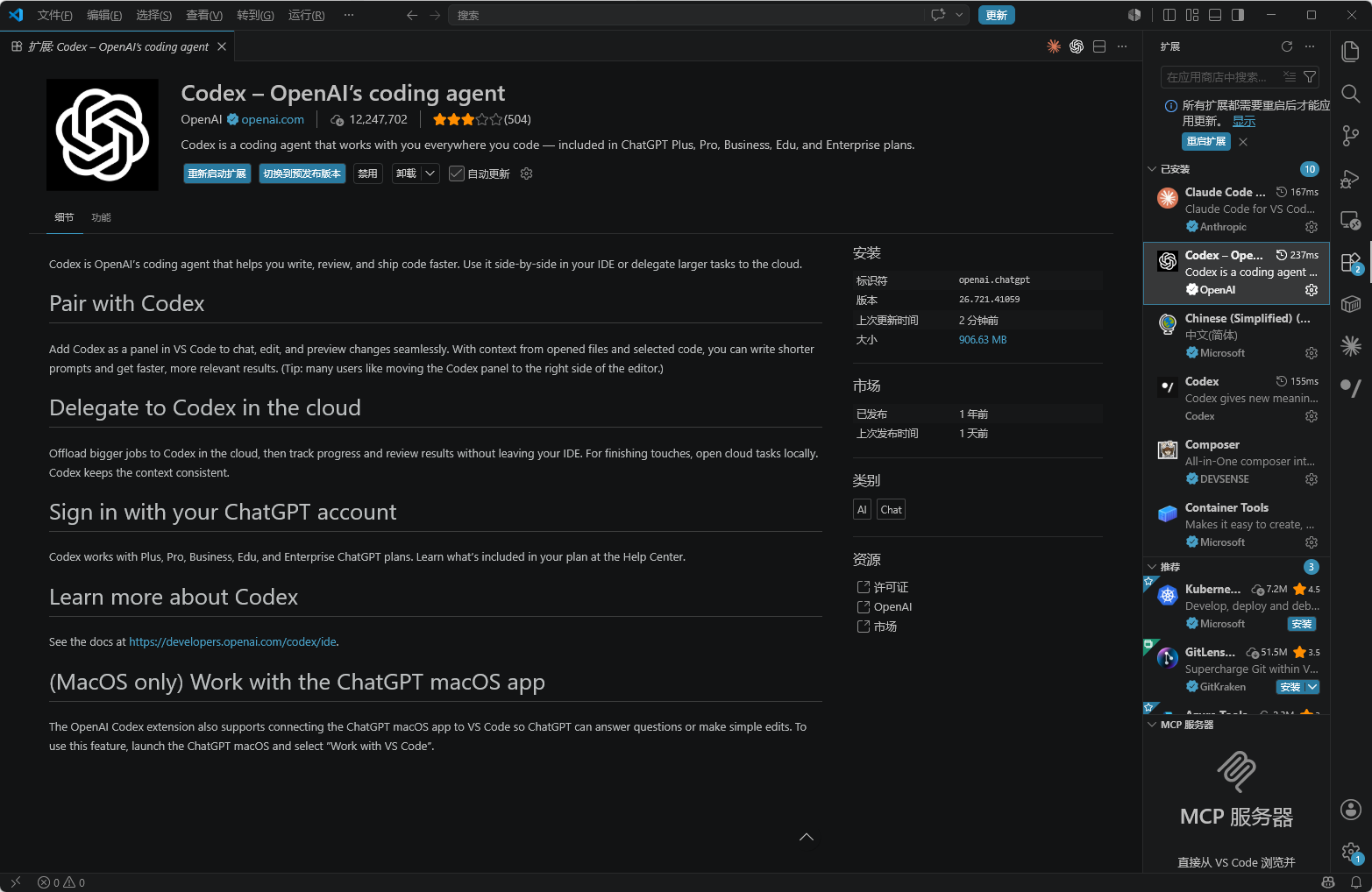
这样就能用codex了
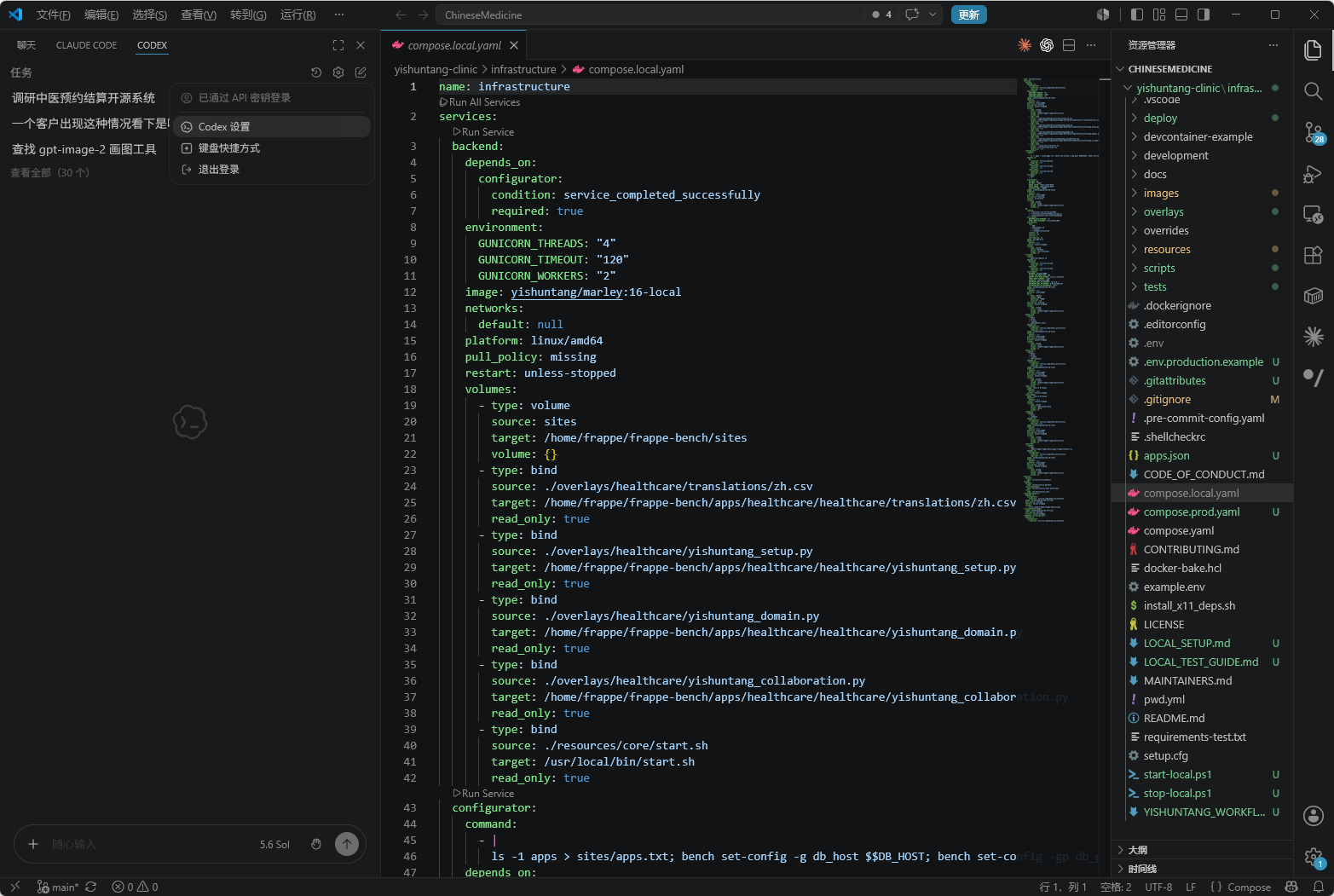
vscode唯一的缺点是只能登录官方的gpt账号,如果配置第三方api比较麻烦,需要自己研究



暂无评论内容