
Clash Verge是一款基于mihomo内核的GitHub社区一直维护的代理工具
mihomo内核的前身为clash meta,由于clash meta的作者在2023年喝tea了,所以才出现了mihomo
至于为啥推Clash Verge,是因为UI比较适合萌新
Github社区:https://github.com/clash-verge-rev/clash-verge-rev
安卓/Mac/Windows客户端网盘:https://cloud.youdiandou.store/s/gRh5
不同于v2ray系列,Clash系列的所有操作都是基于一个.yaml格式的配置文件,yaml配置文件有其单独的语法,需要单独学习 (科普下:v2ray的xray内核是基于.json配置文件的,也有其单独的语法),这里不做赘述,自行学习各自的语法和格式
 3个月前
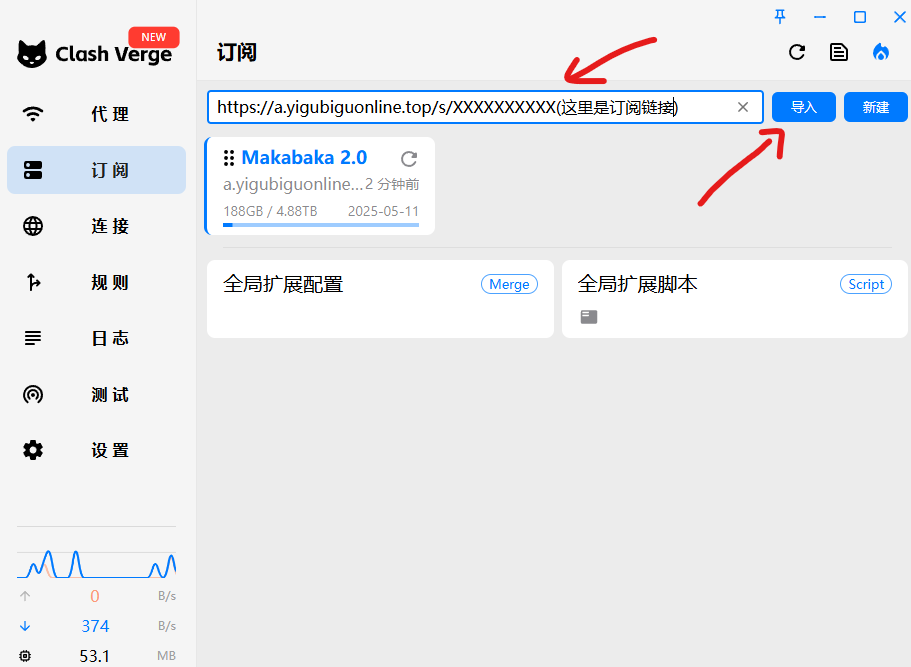
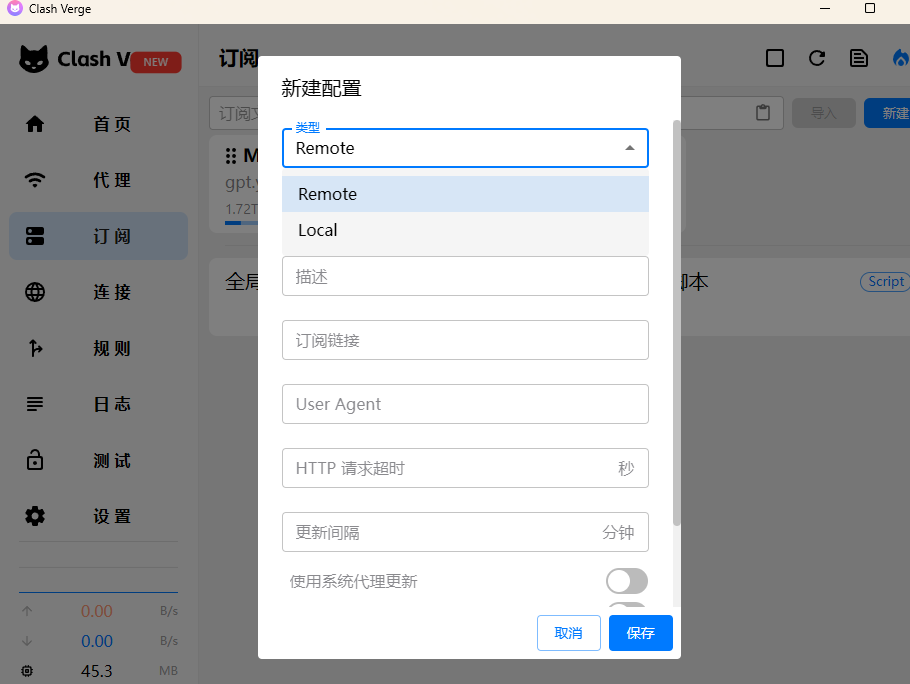
3个月前打开软件-订阅-新增,可以看到能添加两种配置
Remote:远程订阅,也就是你从类似于从玛卡巴卡获取的订阅URL一样,每次启动软件时都会自动获取到最新的配置文件
「代理」,选择你需要的代理类型和节点:
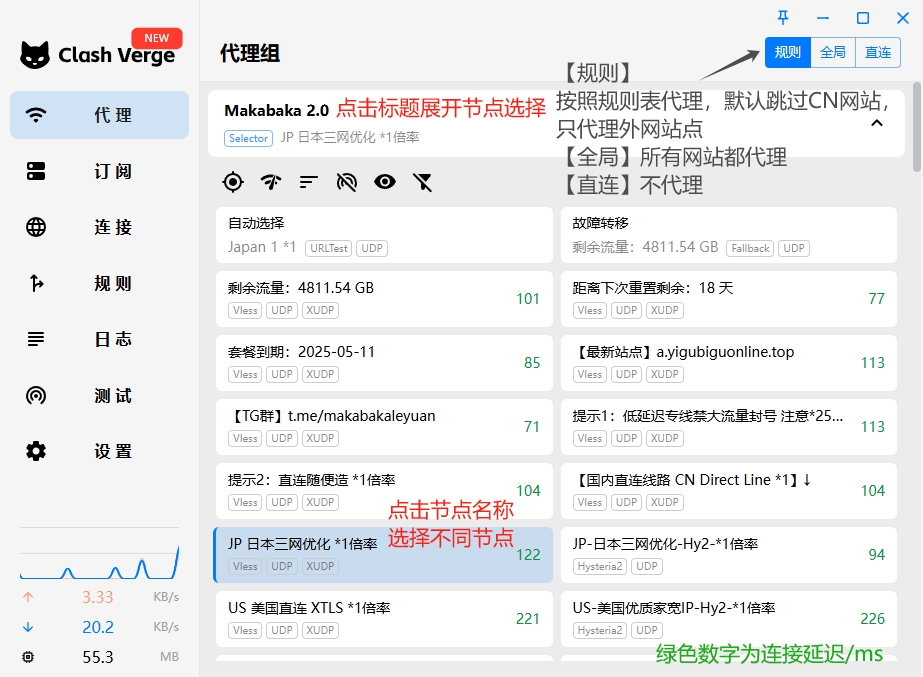
至于全局、规则、直连三个路由规则我们也在V2ray章节讲过
全局是代理全部的网站/域名/IP
规则是按照规则表选择性的代理哪些网站(比如绕过大陆),规则表你可以在.yaml配置文件看到,这是一套需要系统学习的语法
直连是全部都不代理,不做赘述
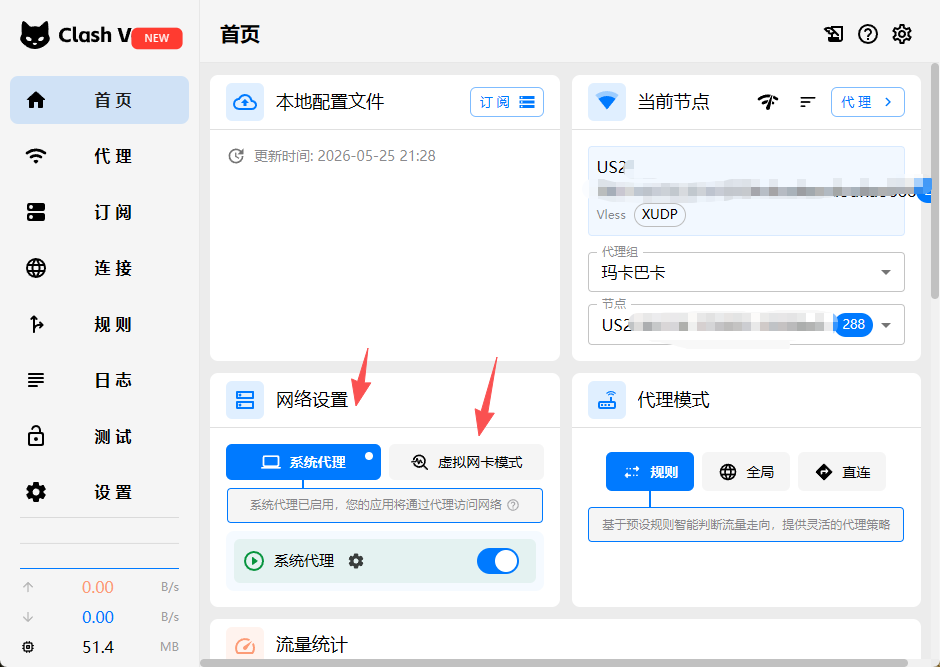
还有系统代理和虚拟网卡TUN模式的区别,也可以翻翻之前的文章,如果你要用Codex和Claude Code则必须要开TUN虚拟网卡模式
以及ClashVerge本地混合监听的端口也不同
V2ray默认的是10808
ClashVerge默认的是7897
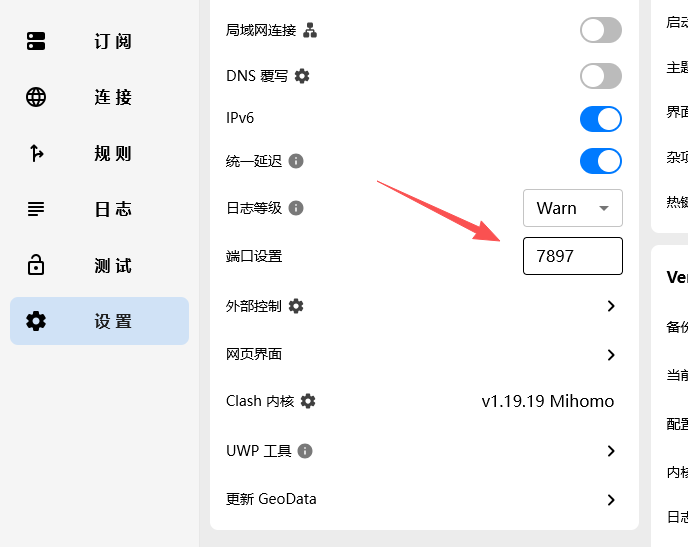
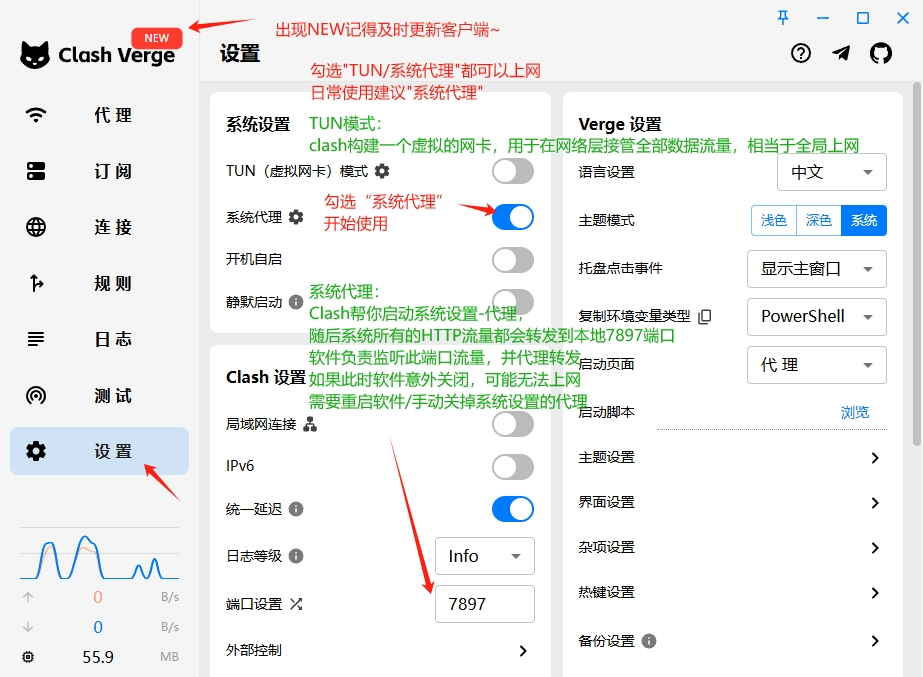
这里主要讲如何添加成品线路
Local:手动编写文件
我们先新建一个local的本地配置文件,名称随便填
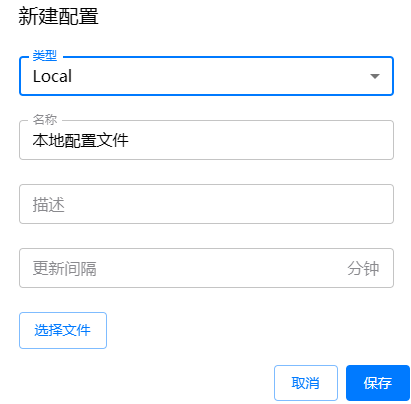
其配置文件必然是空的
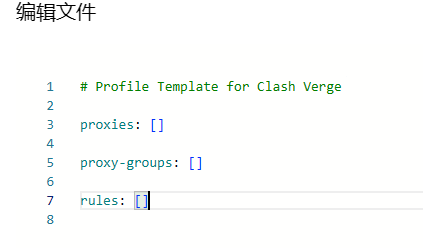
然后复制一份玛卡巴卡的.yaml配置文件模板
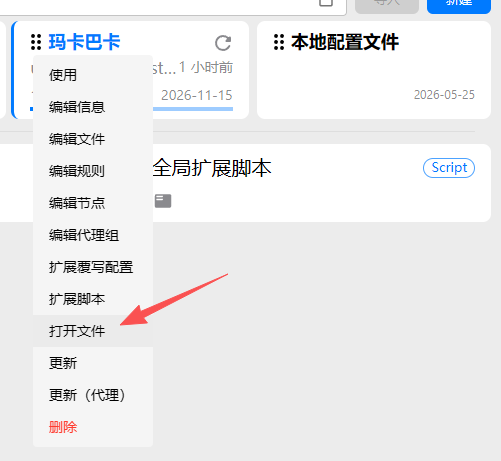
粘贴到本地的配置文件并启用,就能复制一份当前的玛卡巴卡的yaml文件了!
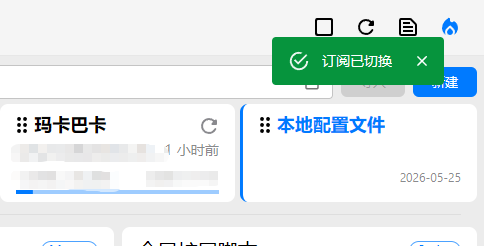
之后我们就可以右键,添加自己DIY的节点了
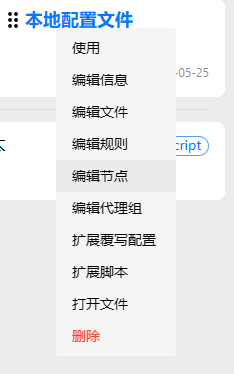
然后粘贴你自己做的vless/其他的链接就能用了!添加前置代理节点即可
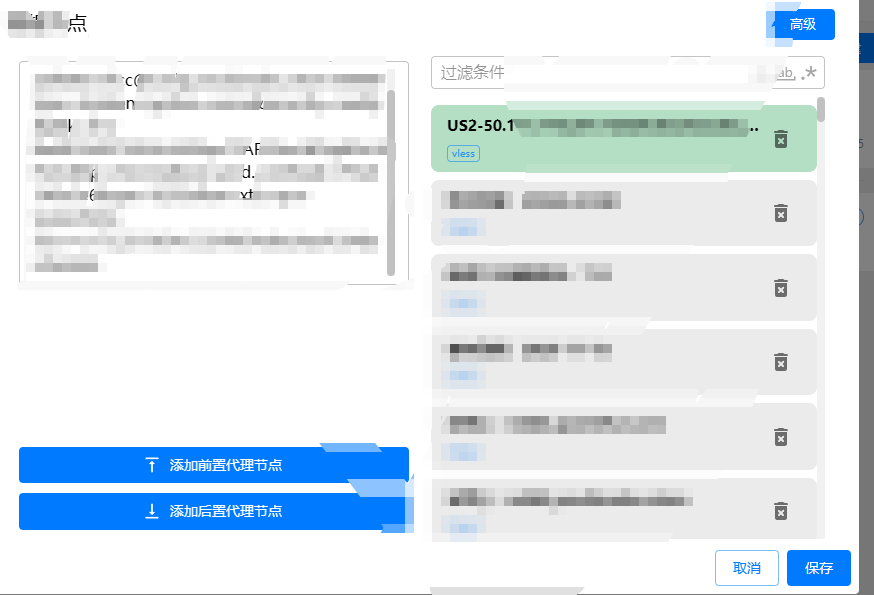
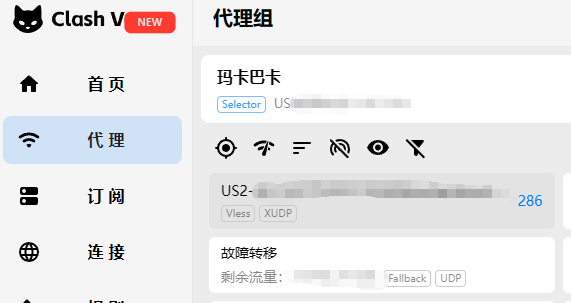
代理这边就能找到了
Clash Verge Rev 常见问题与疑难解答
下面整理一些 Windows 和 macOS 上最常见的问题。遇到故障时,建议先升级到最新版,再检查当前使用的是系统代理还是 TUN 模式:两者的排查方法并不完全相同。
一、Windows 常见问题
1. Clash 退出后,电脑突然无法上网
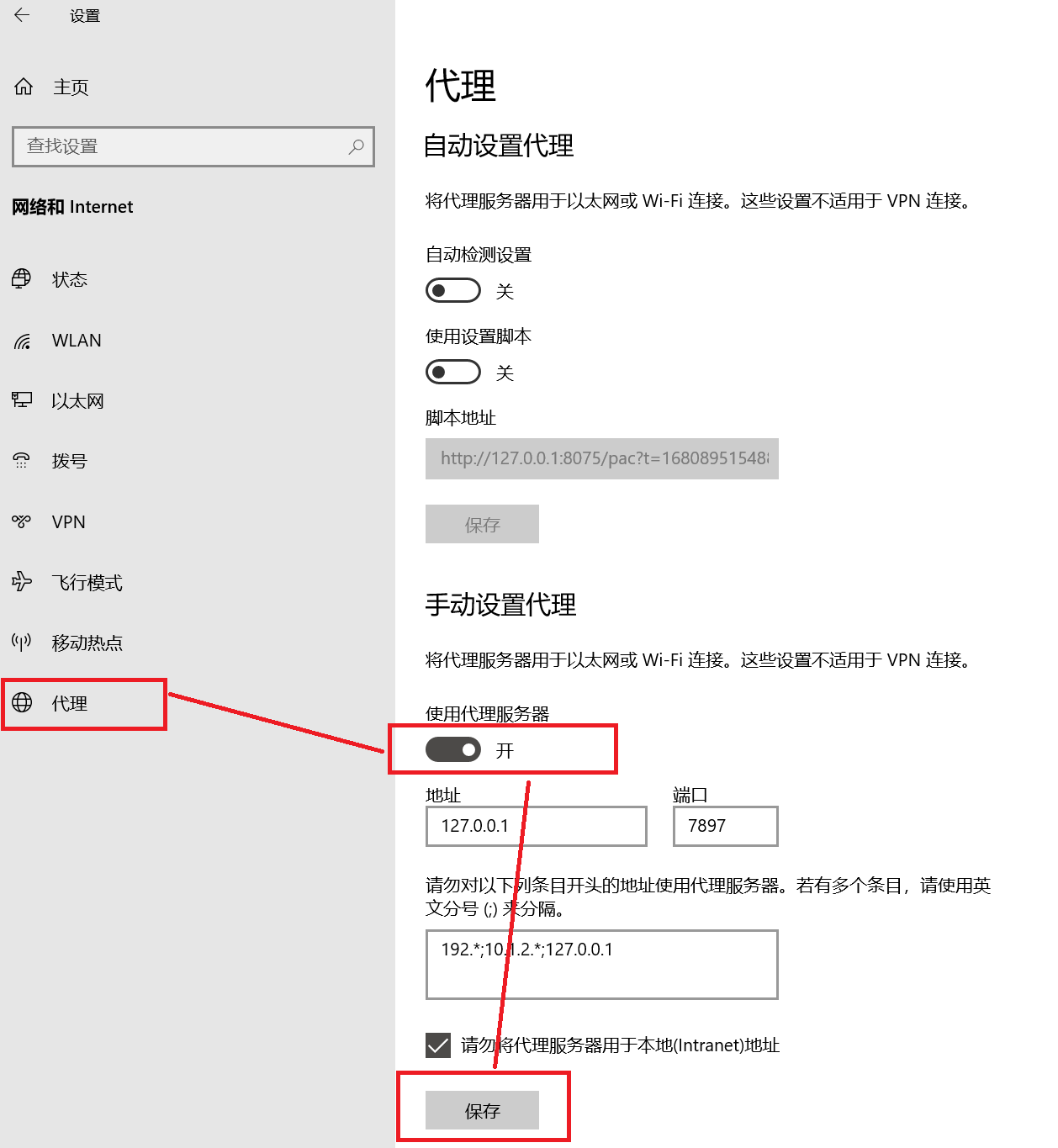
这通常不是宽带故障,而是 Clash 异常退出后留下了系统代理。进入:
设置 → 网络和 Internet → 代理 → 手动设置代理
关闭“使用代理服务器”,再重新打开浏览器测试。以后尽量先在 Clash Verge Rev 中关闭“系统代理”,再退出软件。
2. 软件无法启动、闪退,或只有托盘图标但打不开界面
Clash Verge Rev 的界面依赖 Microsoft WebView2。请先检查 WebView2 是否被精简系统、禁用 Edge 的工具或安全软件删除。可从微软官网重新安装 WebView2 Runtime;仍无法使用时,可在 官方 Releases 下载文件名带 fixed_webview2 的安装包。
360、金山毒霸等安全软件也可能拦截 Mihomo 内核或服务模式。请检查拦截记录,在确认安装包来自官方后再添加信任,不建议长期关闭系统防火墙。
3. 提示“此应用无法在你的电脑上运行”

一般是安装包架构选错。大多数 Intel/AMD 电脑选择 x64,Windows ARM 设备选择 arm64。Windows 7 已不受支持,请升级系统,不建议安装来源不明的所谓兼容版。
4. 提示缺少 VCRUNTIME、MSVCP 等 DLL
不要从 DLL 下载站单独下载文件,应安装微软官方 Visual C++ Runtime:
5. 开启 TUN 后断网或网络异常
先关闭 TUN,确认普通网络能否恢复;再检查旧 VPN、虚拟机、网游加速器留下的虚拟网卡,禁用确认无用的网卡后重启 Clash。不要误删正在使用的物理网卡、宽带拨号适配器或必要的虚拟机网卡。
6. 订阅无法选中,日志提示 Socket 权限错误
若日志出现:
An attempt was made to access a socket in a way forbidden by its access permissions.
请用管理员身份打开 CMD 或 PowerShell,执行:
net stop hns
net start hns
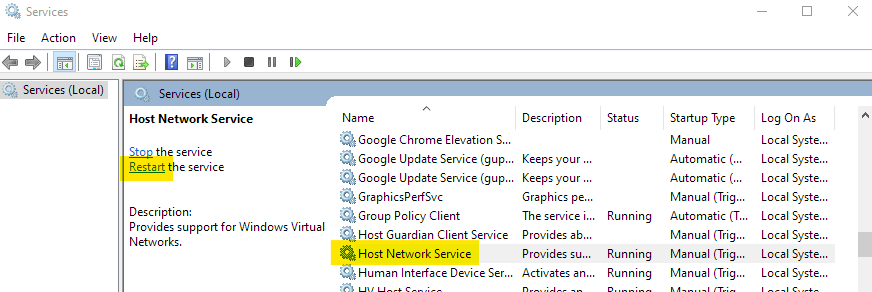
也可以按 Win + R,输入 services.msc,找到 Host Network Service 并重新启动,然后重启 Clash Verge Rev。
7. 微软商店等 UWP 应用无法使用代理
进入 Clash 设置 → UWP 工具,勾选需要使用代理的应用,点击顶部 Save Changes。UWP 应用更新或重装后如果再次失效,重新设置一次即可。
8. 开机自启失效,或开启静默启动后仍弹出窗口
软件升级后,旧启动项可能被清理。进入设置,将“开机启动”关闭后重新开启。若静默启动仍弹窗,可能是普通权限和管理员权限各创建了一份启动项:请固定使用同一种权限运行软件,并重新开关一次开机启动。
9. 应用内更新后装到了 C 盘,或打开后仍是旧版本
在 Windows“已安装的应用”中卸载重复版本,检查桌面快捷方式是否仍指向旧目录,再用最新版安装包重新安装。重要的订阅地址和自定义配置请提前备份。
10. Windows Phone Link 开代理后无法连接手机
使用系统代理时,在系统代理的绕过列表末尾追加 ;dcg.microsoft.com;使用 TUN 时,则在当前配置中为 dcg.microsoft.com 添加直连规则。
二、macOS 常见问题
1. 开启 TUN 后,系统 DNS 变成 223.6.6.6
这是 Clash Verge Rev 在 macOS 上启用 TUN 时的预期行为,DNS 实际由 Mihomo 内核接管,并非 DNS 被恶意篡改。正常关闭 TUN 后,原系统 DNS 应自动恢复;TUN 运行期间不建议反复手动修改 DNS。
2. 更新后提示“应用已损坏”,新旧版本都打不开
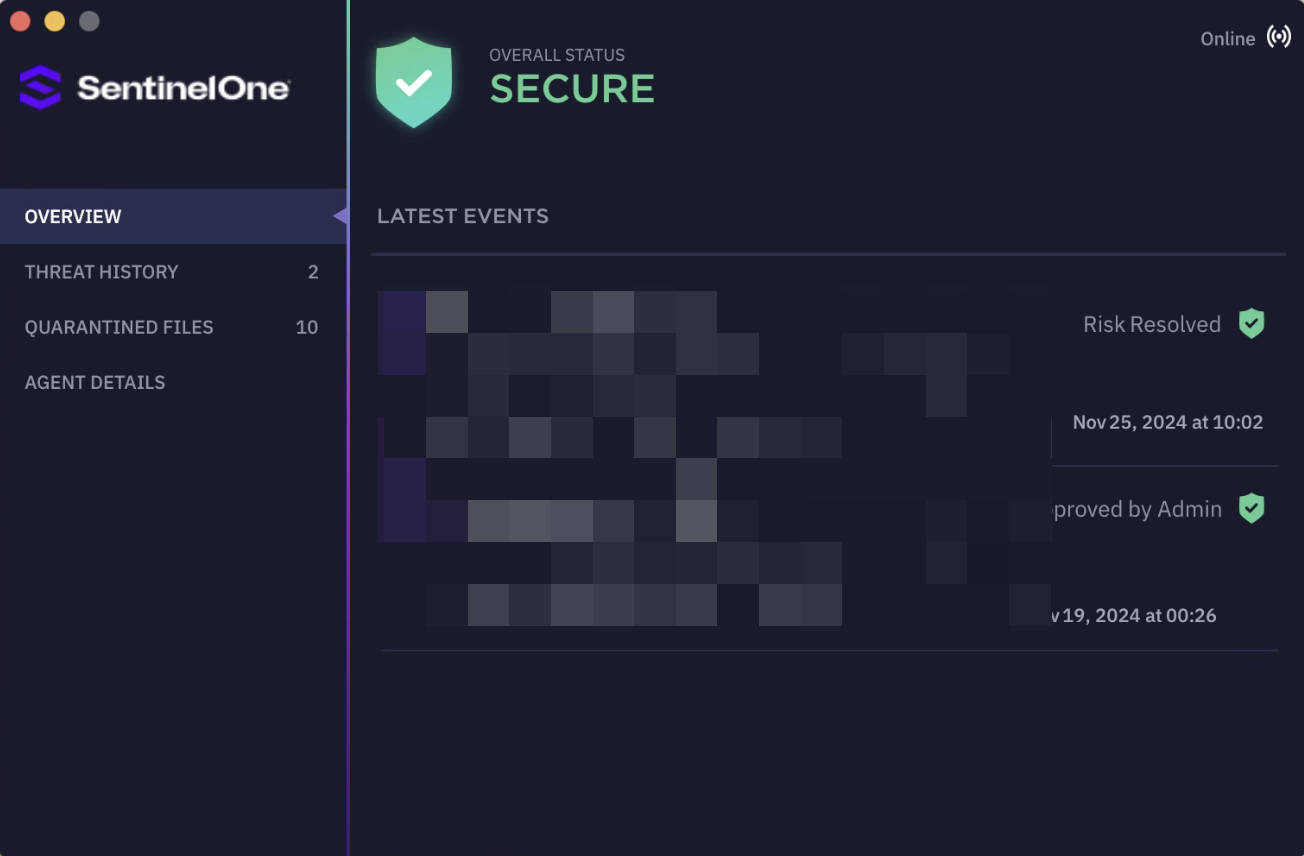
更新前应从菜单栏完全退出 Clash,而不只是关闭窗口。如果已经损坏,可使用 Lemon 等卸载工具移除 Clash Verge Rev 及其残留文件,再重新安装最新版。清理前先备份订阅地址和自定义配置。
3. 每次登录都提示“osascript 想要进行更改”
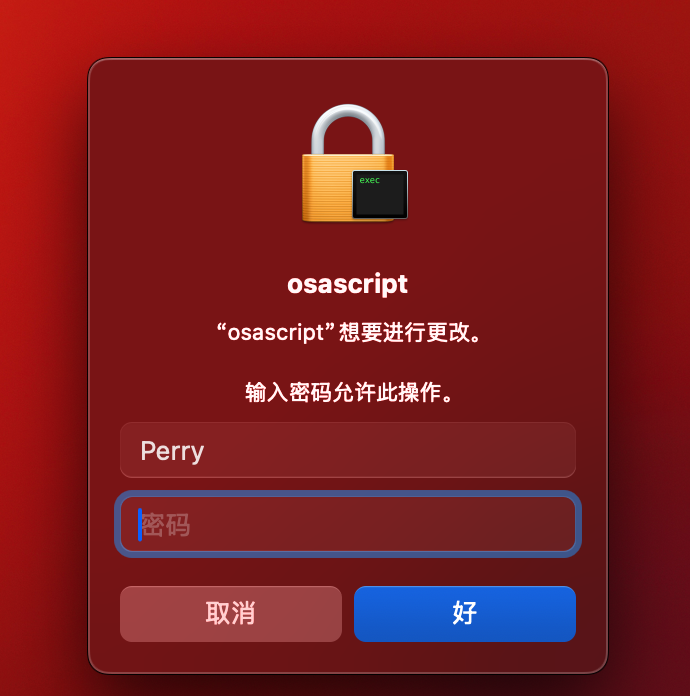
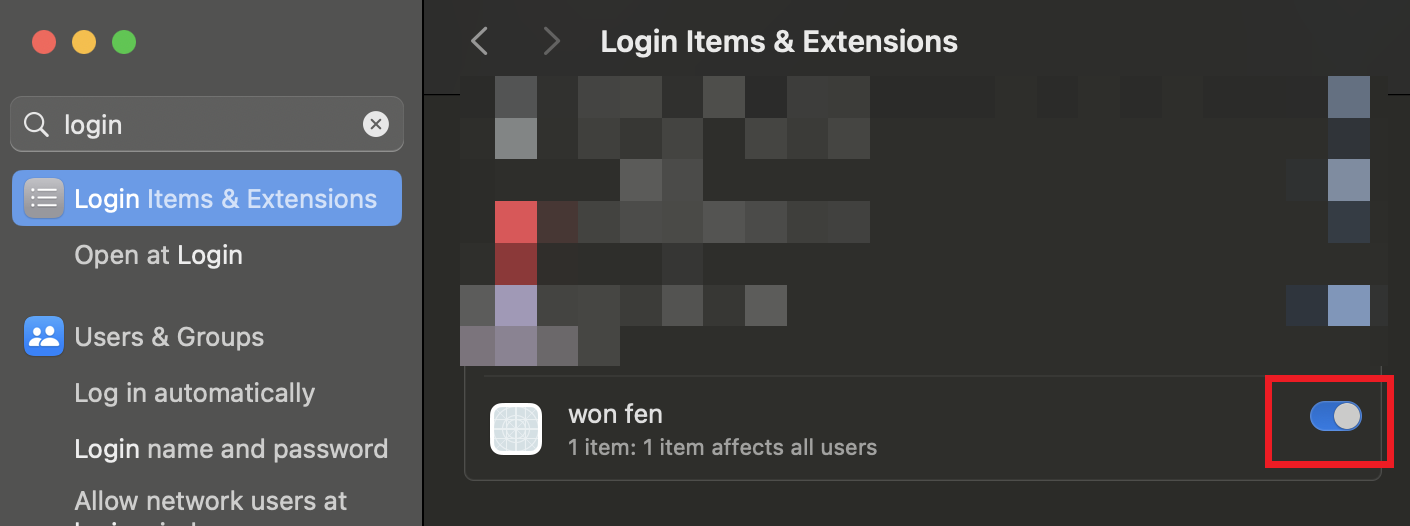
进入 系统设置 → 通用 → 登录项与扩展,在允许后台运行的项目中找到 won fen 并打开开关,然后重新登录系统或重启 Clash Verge Rev。
4. Clash 中的“系统代理”开关无效
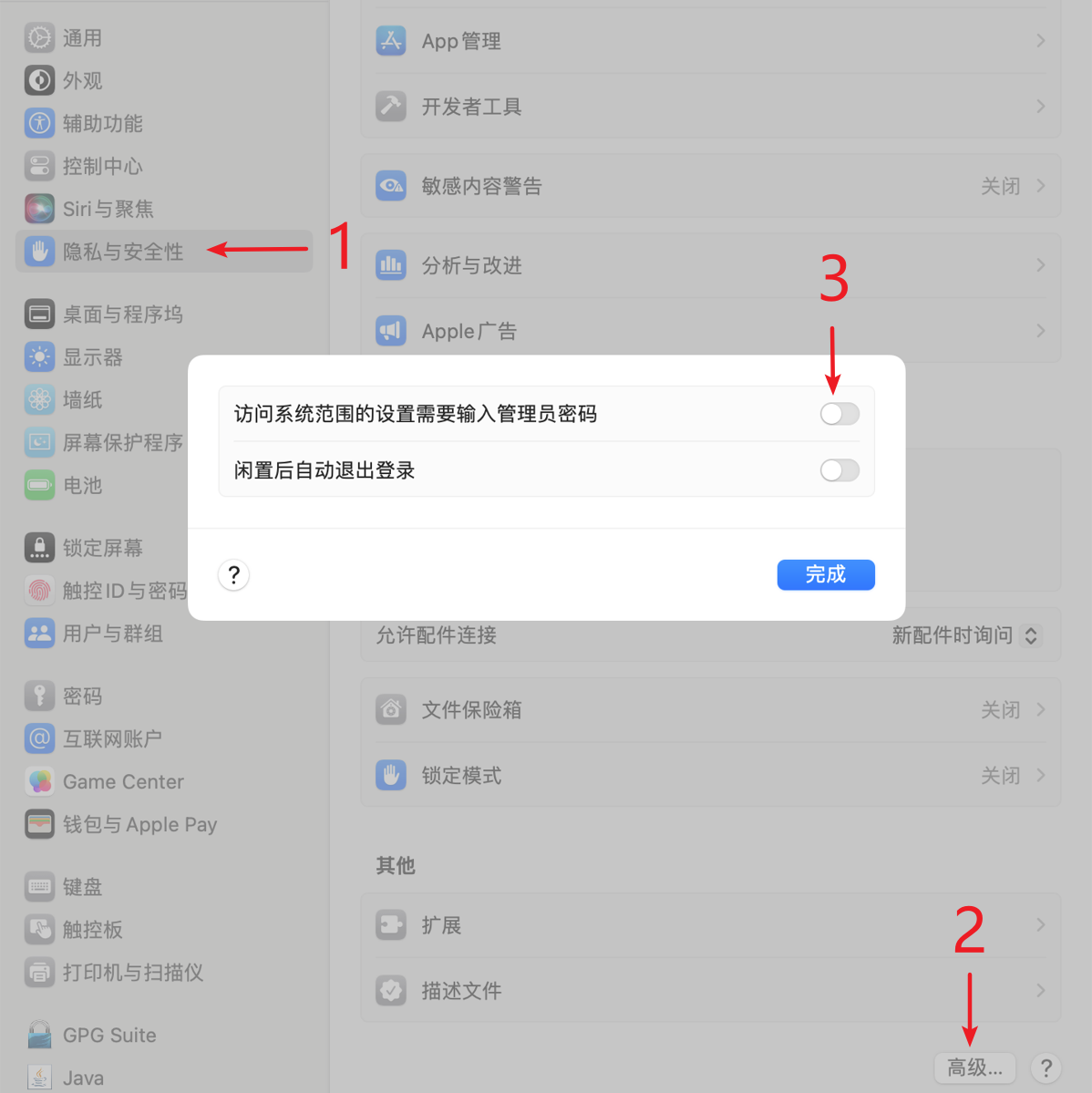
进入 系统设置 → 隐私与安全性 → 高级,检查“访问系统范围的设置需要输入管理员密码”选项。官方 FAQ 建议关闭该项后重试。企业管理的 Mac 可能被策略锁定,此时应联系管理员;修改该安全选项前也请结合自己的设备安全要求判断。
5. 窗口消失,点击菜单栏图标也看不到
多显示器环境下,窗口可能被保存到了屏幕范围外。进入“系统设置 → 显示器”,临时调整显示器排列,或拔掉外接显示器让窗口回到主屏;窗口出现后先拖回主屏,再退出软件以保存新位置。
6. App Store 版 Telegram 不走系统代理
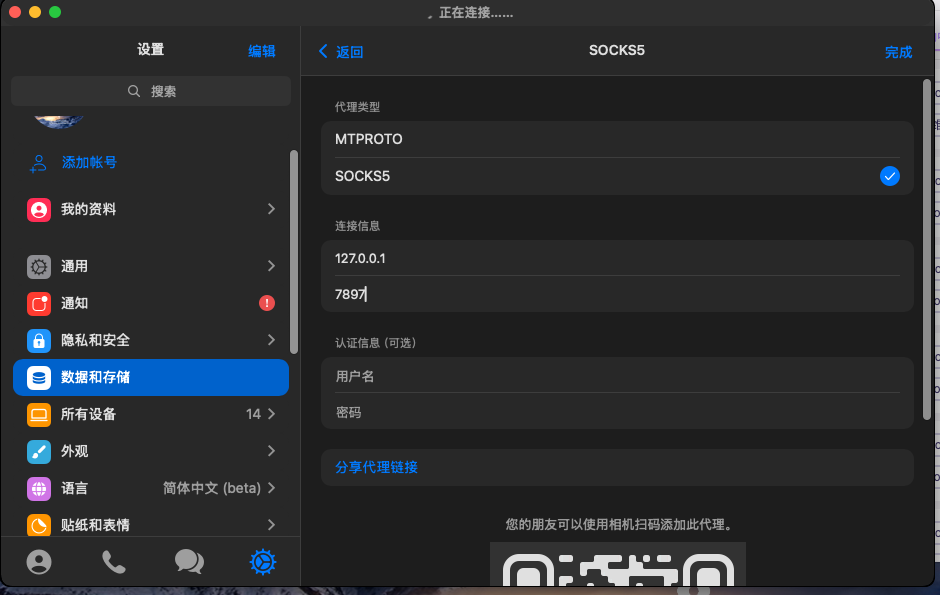
App Store 的 Telegram for macOS 可能不遵循系统代理。可在 Telegram 内手动设置 SOCKS5:
- 服务器:
127.0.0.1 - 端口:
7897(如果你修改过 Clash 混合端口,请填写实际端口) - 用户名、密码:本地代理未启用认证时留空
也可以改用 Telegram 官网提供的桌面版本。
7. Option(Alt)+ 字母无法设置成快捷键
macOS 会根据键盘布局把 Option + 字母 转换成特殊字符。可在 系统设置 → 键盘 → 输入法 中切换键盘布局后重新录制,或直接改用不包含 Option 的快捷键。
三、通用排查顺序
- 先升级到 Clash Verge Rev 最新稳定版,并确认下载的 CPU 架构正确。
- 更新订阅,切换一个已知可用的节点,观察“日志”页面的具体错误。
- 区分系统代理和 TUN:系统代理残留去系统设置关闭;TUN 故障优先检查虚拟网卡、DNS 和安全软件。
- 暂时关闭“系统代理/TUN”测试直连网络,判断是本机网络问题、软件问题,还是节点/订阅问题。
- 重置、卸载或清理前,先备份订阅链接与自己修改过的 YAML 配置。
提示:Clash Verge Rev 默认混合端口通常为 7897,但端口可以在设置中修改。给浏览器、Telegram、终端或其他软件手动填写代理时,应以你当前客户端显示的实际端口为准。



暂无评论内容