
官网:OpenClaw — Personal AI Assistant
如果你的系统是linux或者macos,你只需要运行这一行代码就行了。。
curl -fsSL https://openclaw.ai/install.sh | bash但是为什么这篇文章卖29.9呢?
因为网上的指令只适合macOS和linux,Windows运行很容易报错
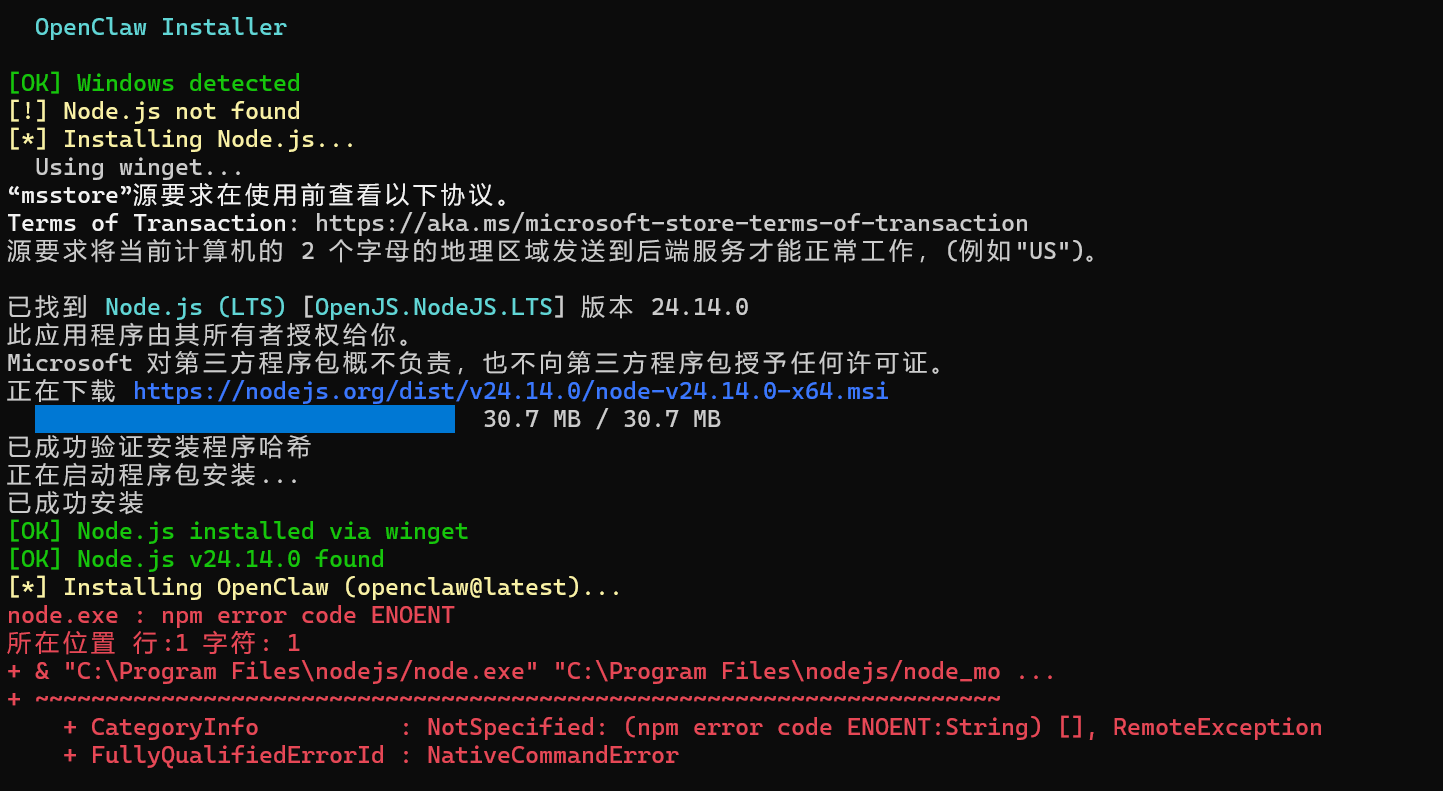
一键脚本
如果你懒得学,请直接看这个一键脚本
在国内一键安装OpenClaw!面向 Windows / WSL2 / macOS / Linux 的 OpenClaw 高兼容安装方案,支持国内/海外预设、镜像回退、代理自动检测
这些就够了!!
如果你想自己操作,请往下看下去!!
设备环境准备
设备:
①你可以找一台独立闲置的电脑来进行安装测试
尽量不要放在自己的主力电脑(因为OpenClaw能看到你电脑上所有的文件,包括你的学习资料)万一误删了文件就难搞了
②虚拟机安装
系统:建议Windows11,Windows10要升级到2004以上版本
网络环境准备
麻烦把幼儿园上完再来上小学的课 →_→【电脑端】V2rayN入门-使用教程
注意:使用命令行、系统工具、代码编辑器、游戏、UWP应用时必须要开启TUN模式,构建一个虚拟网卡,在网络层接管电脑全部的流量,单纯的系统代理是没法运行的!
安装方式
官方Windows原生安装(不太推荐)
不太建议直接安装在Windows系统上
因为OpenClaw和相关的组件都是基于Linux系统构建的,所以在Windows原生系统上安装很容易遇到安全策略、文件路径等诸多的问题,非常痛苦
# PowerShell安装
iwr -useb https://openclaw.ai/install.ps1 | iex
# CMD安装
curl -fsSL https://openclaw.ai/install.cmd -o install.cmd && install.cmd && del install.cmdLinux子系统安装(WSL)Windows Subsystem for Linux
Windows 上的 OpenClaw 推荐通过 WSL2(推荐 Ubuntu)。CLI + Gateway 网关在 Linux 内运行,这保持了运行时的一致性并使工具兼容性大大提高(Node/Bun/pnpm、Linux 二进制文件、Skills)。原生 Windows 可能更棘手。WSL2 给你完整的 Linux 体验——一条命令安装:wsl --install。原生 Windows 配套应用已在计划中。
开启WSL的前置条件有两个:
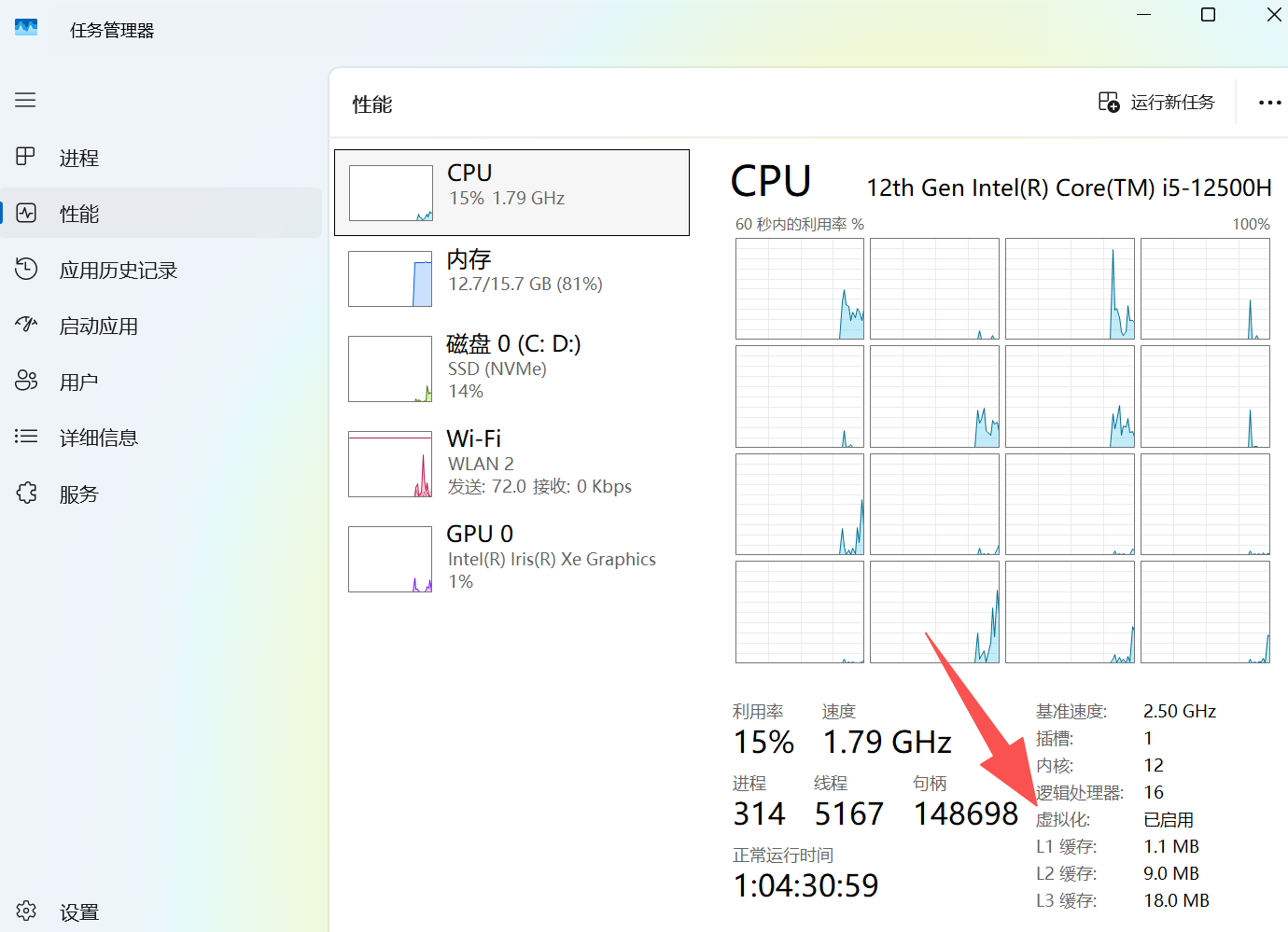
1. 开启CPU虚拟化,可以进入到系统的任务管理器查看CPU是否开启虚拟化
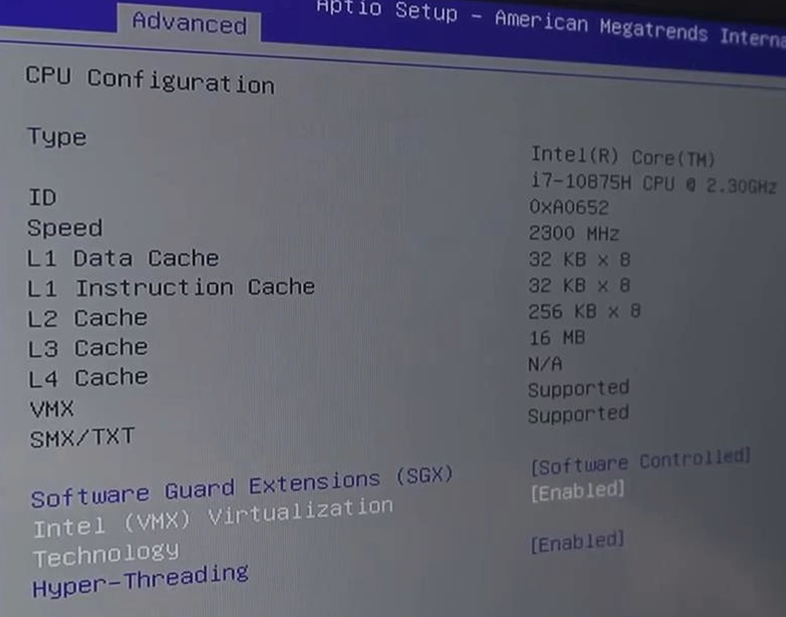
如果没有开启,则需要进入BIOS系统开启
Intel平台叫:Intel VMX
AMD平台叫:AMD-V
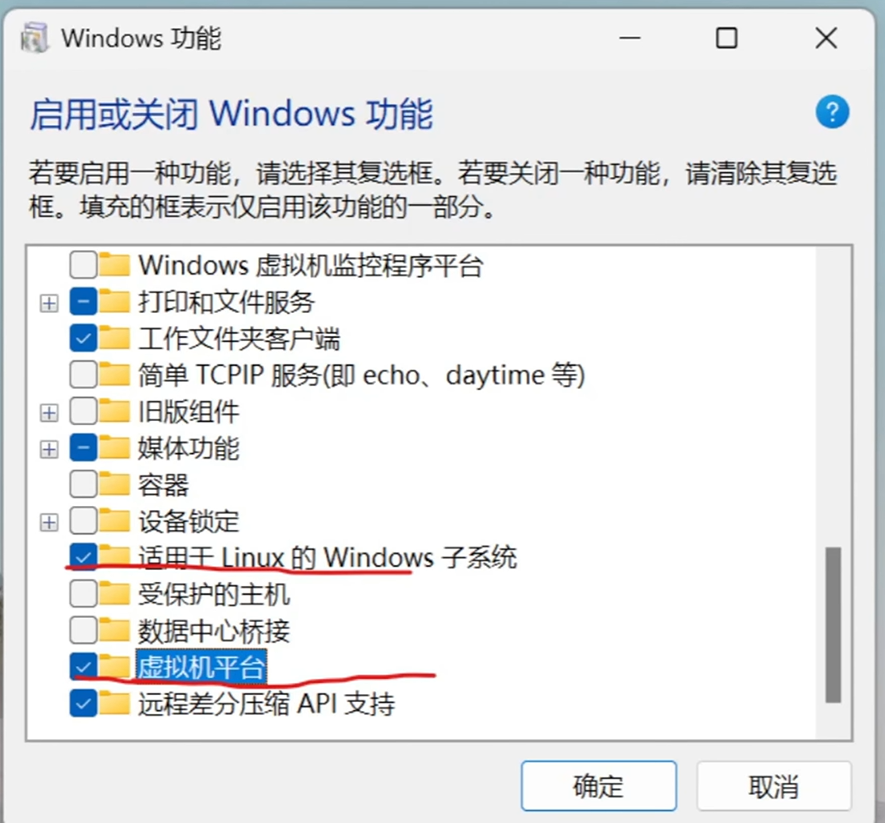
2.开启两个Windows功能,在任务栏搜索:功能-启用或关闭Windows功能,打开这两个,如图
快速安装教程:使用单个命令安装运行 WSL 所需的所有内容。 右键单击并选择“以 管理员 身份运行”,在管理员模式下打开 PowerShell,输入 wsl –install 命令,然后重新启动计算机。
PowerShell
# 通用指令
wsl --install

# 如果你的电脑在国内并且下载很卡,建议加上 --web-download 这个参数提速,即

wsl --install --web-download

#当然要是还不行的话,咱还是玛卡巴卡开TUN吧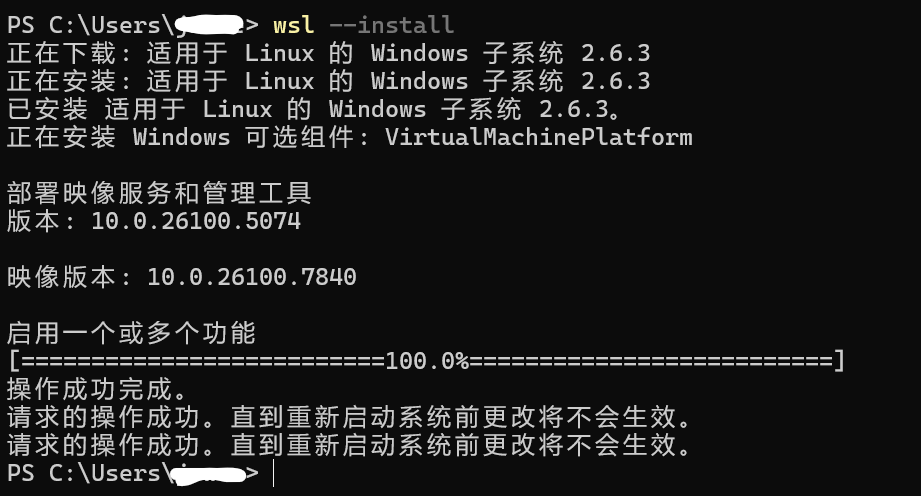
可以看到默认的发行版本是ubuntu,这里让我们输入用户名和密码即可
注意:Linux系统输入密码是无法被看到的,输入完成以后按回车即可!
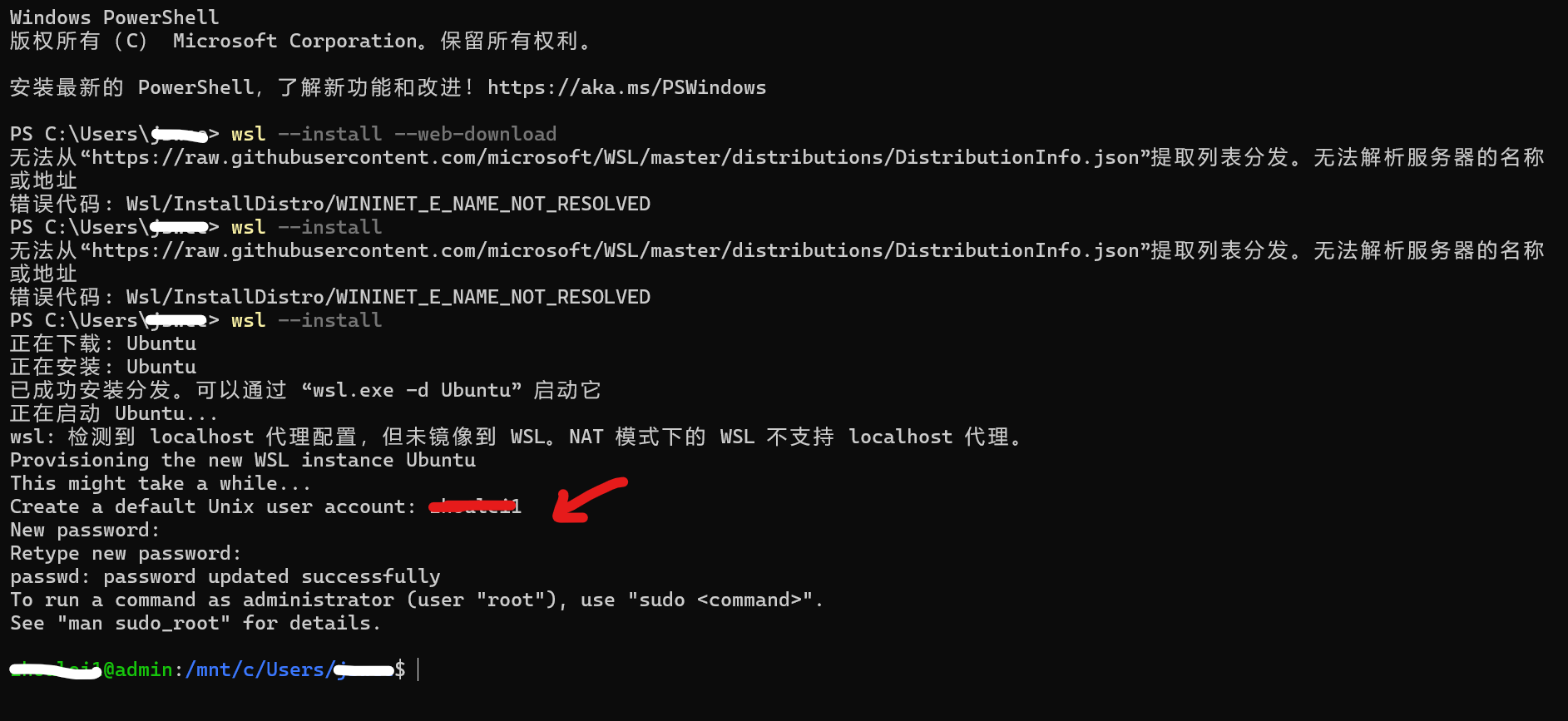
这里就安装完成了,可以看到这个系统是ubuntu版本,同样你也可以安装其他的系统版本
我们新建一个cmd窗口,输入这个命令
wsl --list --online这里展示了所有可以安装的系统版本,可以看到不论是debian还是kali-linux都有!!
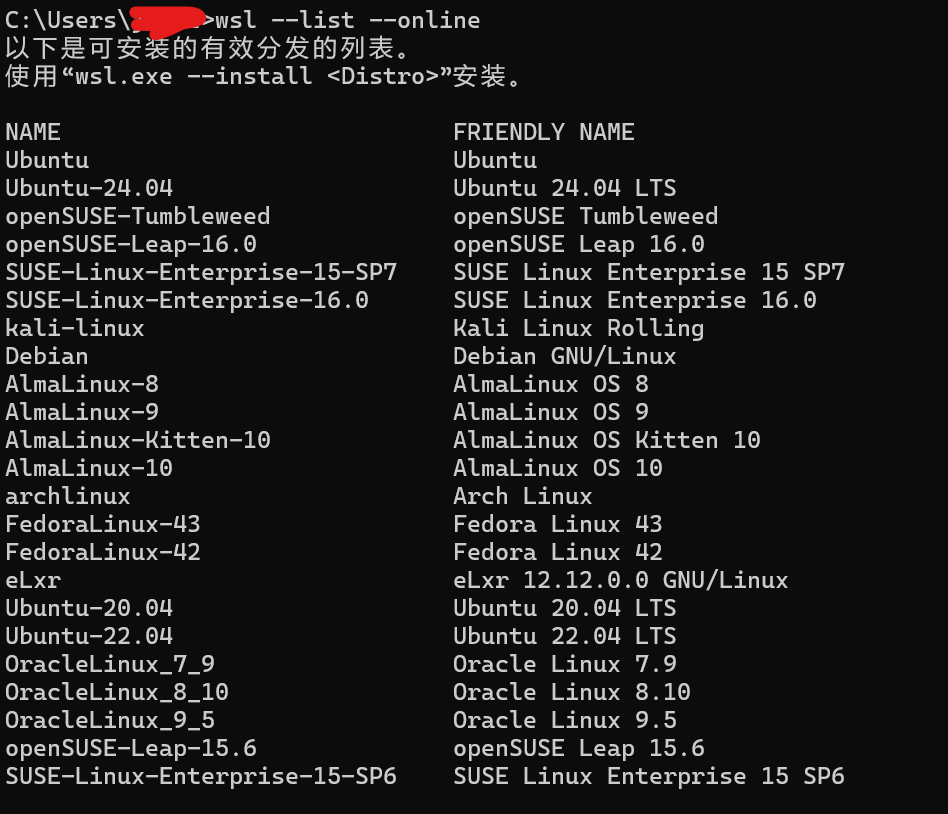
你可以安装自己用的顺手的linux系统版本,安装命令就是 wsl --install [要安装的系统的NAME]
比如我要安装新的Debian系统
wsl --install Debian安装和运行
查看当前安装的所有系统版本
wsl --list -v可以看到当前我这台电脑安装了Ubuntu和Debian两个Linux子系统,状态(STATE)都是暂停状态(Stopped),版本都是WSL2,*代表是目前默认的Linux子系统,默认是Ubuntu
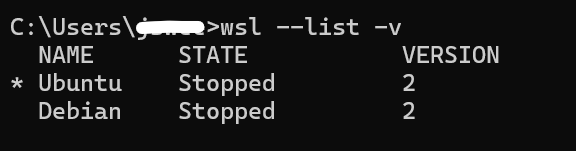
切换默认子系统的指令是 wsl --set-default 系统NAME 比如我希望把默认子系统切换到Debian可以这样输入:
wsl --set-default Debian启动Linux子系统
很简单,在powershell或者cmd的上方有个箭头,可以快速切换你想要的系统
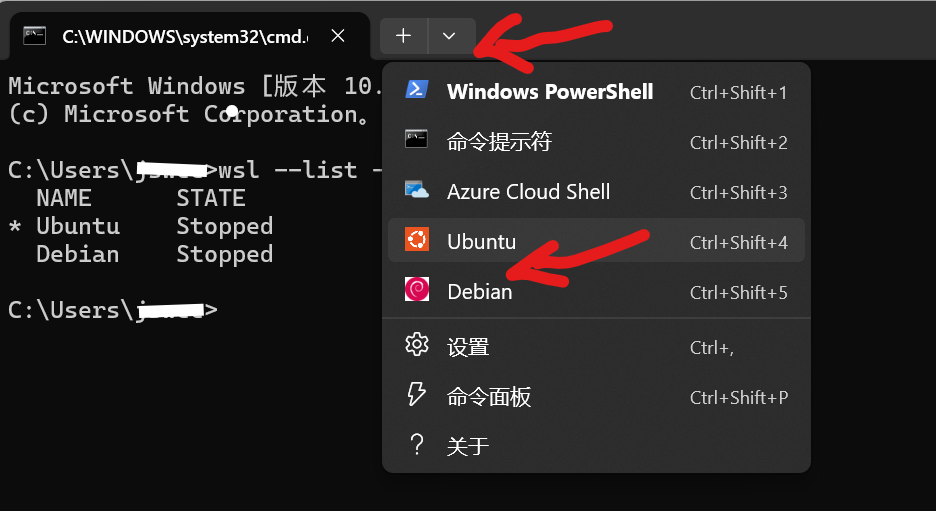
这样就来到了Linux子系统
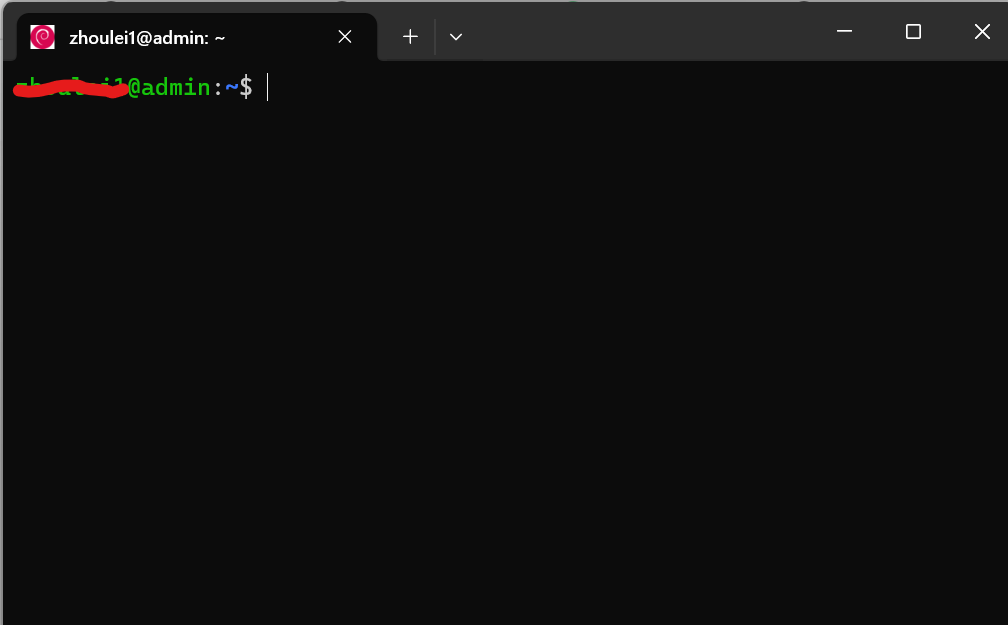
此时这个debian系统就在运行了
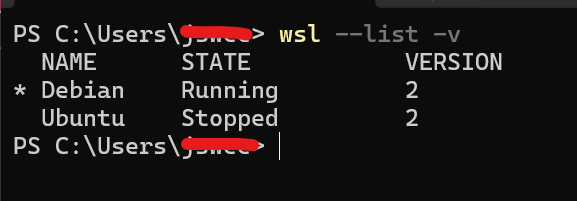
当然我们也可以通过命令行启动子系统,使用CMD输入这个命令 wsl -d 子系统名字
wsl -d Ubuntu退出Linux子系统
直接叉掉窗口,或者在子系统命令行输入
exit其实只要退出命令行交互窗口,这个子系统就自动停止运行了!
卸载/备份Linux子系统
在PowerShell下输入这个命令即可卸载Linux子系统 wsl --unregister 子系统名字
wsl --unregister 子系统名字备份并导出Linux子系统
wsl --export Ubuntu ubuntu.tar导入备份好的Linux子系统
wsl --import [新系统名字] [存放系统文件的路径] [要导入的系统压缩包的路径]辅助资料①:安装WSL 微软教程:安装 WSL | Microsoft Learn
在WSL2中使用系统代理
由于大部分人的设备是在国内运行WSL的,而很多基础的脚本比如apt、git、curl等需要连github等国外云服务器资源进行更新,这就导致了在Linux系统中使用拉取各种包时会出现大量超时, 导致工作效率非常低下
而且配置github镜像对小白来说太困难了!!!
为了解决这个问题,我们想通过这种方法来解决
-
Windows 上运行 v2rayN 等客户端(只需要保持本机一直打开即可)
-
WSL2 里需要
apt / curl / git / pip / npm等工具走代理访问外网 -
目标:给WSL2开启系统代理连接到v2rayN客户端
一、Windows 端设置
-
v2rayN设置-参数设置
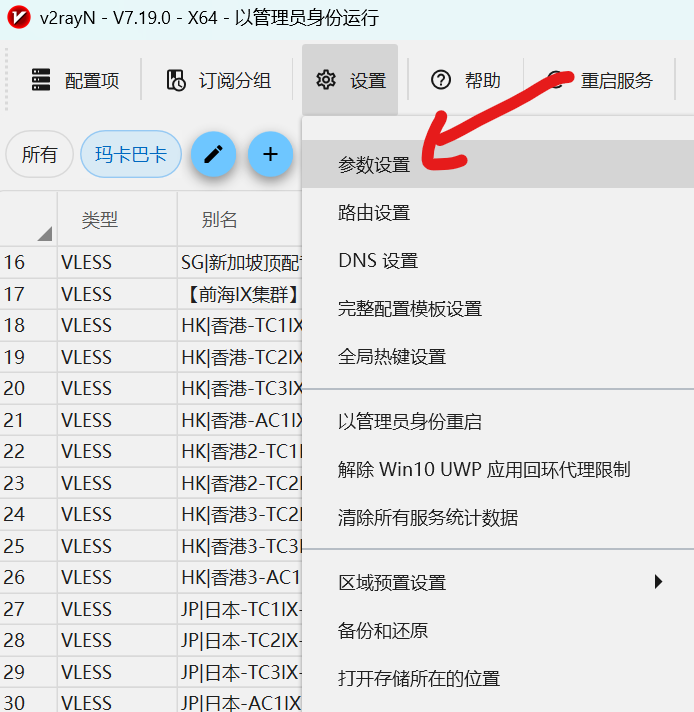 可以看到本地混合监听端口10808
勾选 允许来自局域网的连接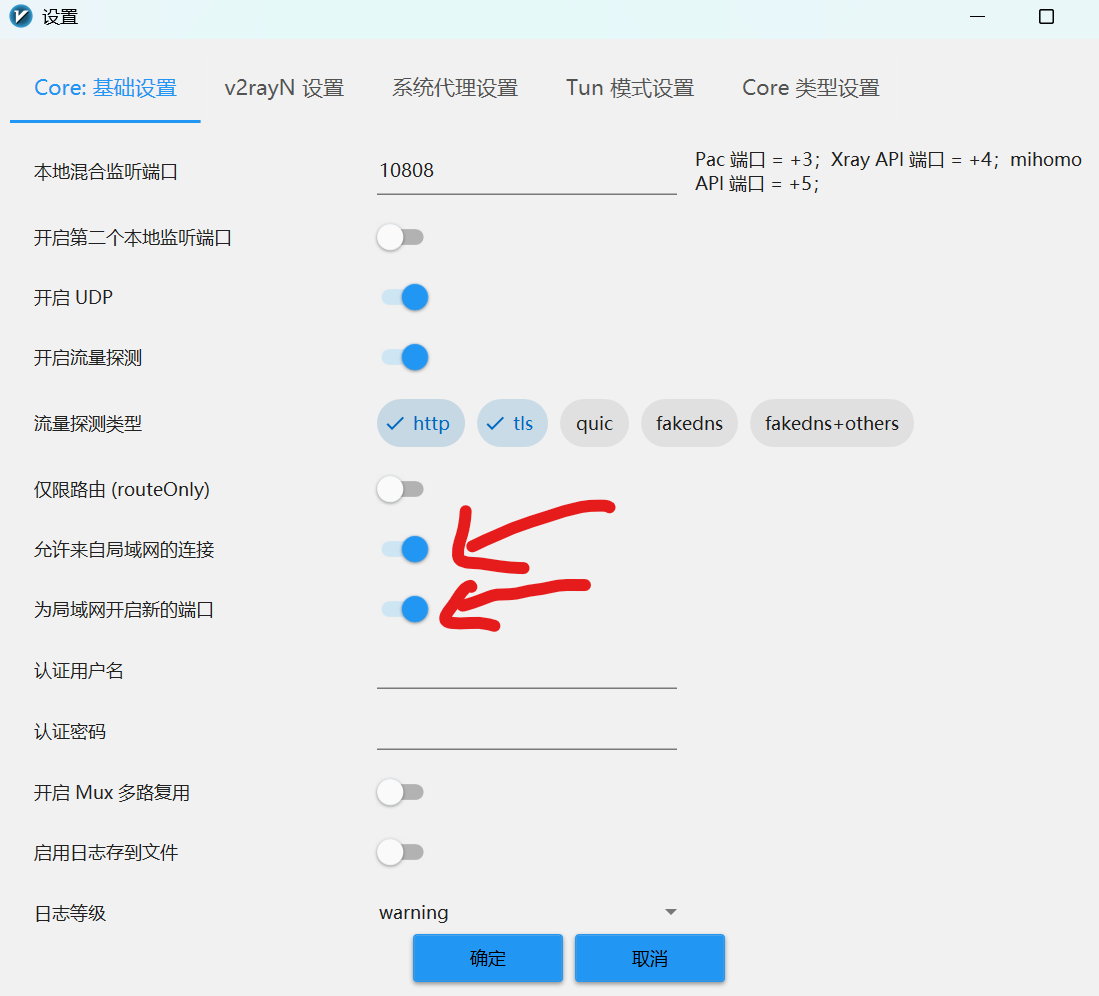
PS:有的人的电脑可能启动了hyper-v类的服务,例如WSA/hyper-v虚拟机/WSL,
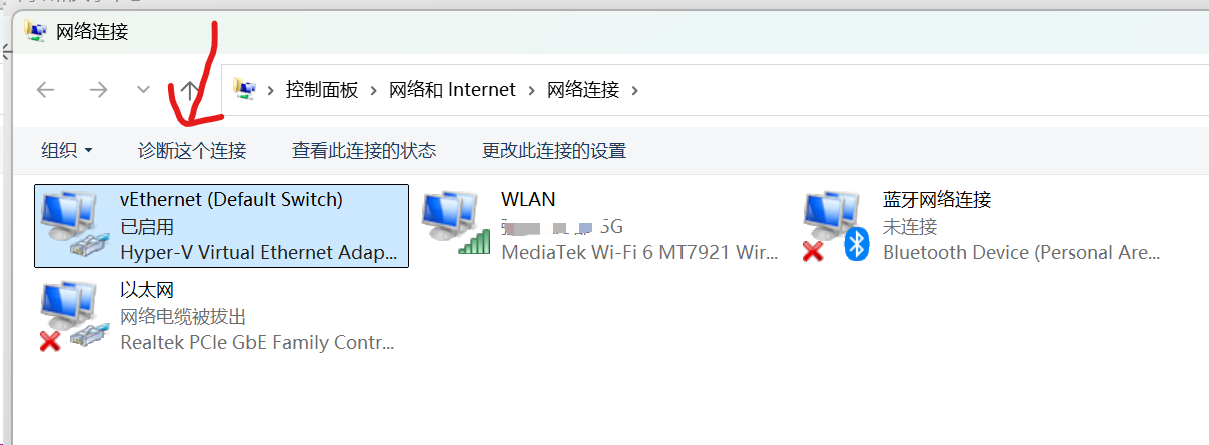
可能会和10808(V2ray的默认HTTP/SOCKS5监听端口)、10985(TUN模式监听)端口冲突
你可以通过这个指令检测netsh int ip show excludedportrange protocol=tcp
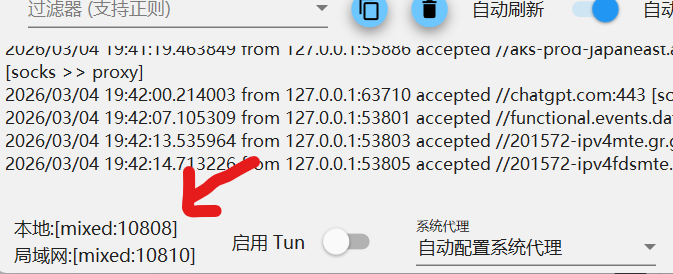
如果你为了追求稳定,可以手动修改一个没有冲突的端口,或者再勾选上:为局域网开启新的端口,此时默认会开启10810端口,这两个端口都能用 -
找到并确认 HTTP 代理端口(V2ray默认端口是10808,刚才新建的是10810端口)
- 我们在v2ray章节讲过,当勾选“自动配置系统代理”以后,软件会自动帮我们把windows设置的网络-代理 功能打开,并且代理到127.0.0.1(本机) 的 10808 (V2ray软件默认监听的端口)
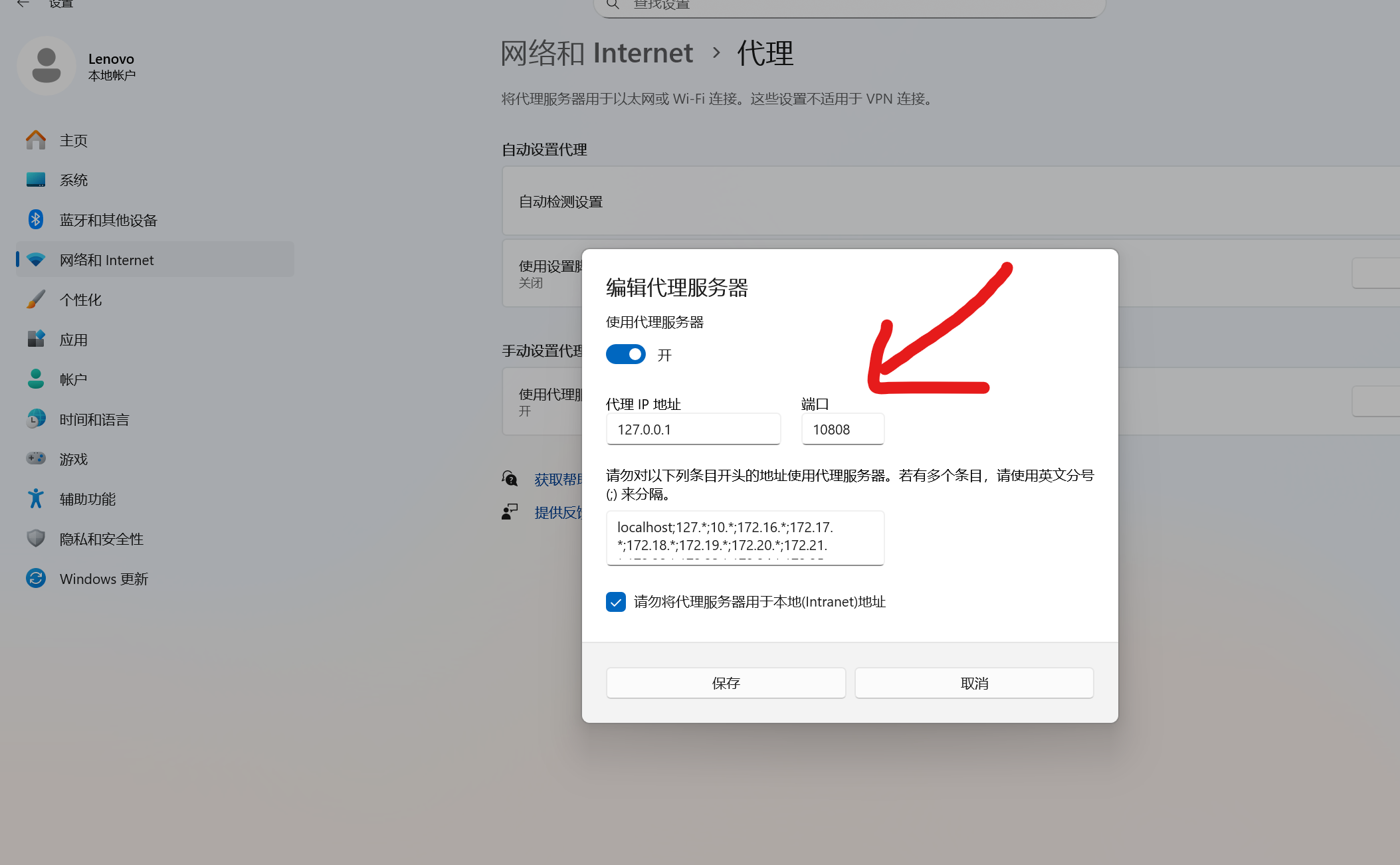 如果默认这个端口在后续的操作没有问题,我们就保持10808不变
如果有问题,我们再手动改成10810,或者在上面的设置里面修改一个新的端口,确保不要和其他端口冲突!! -
Windows 防火墙放行 V2Ray
-
进入「允许应用通过防火墙」
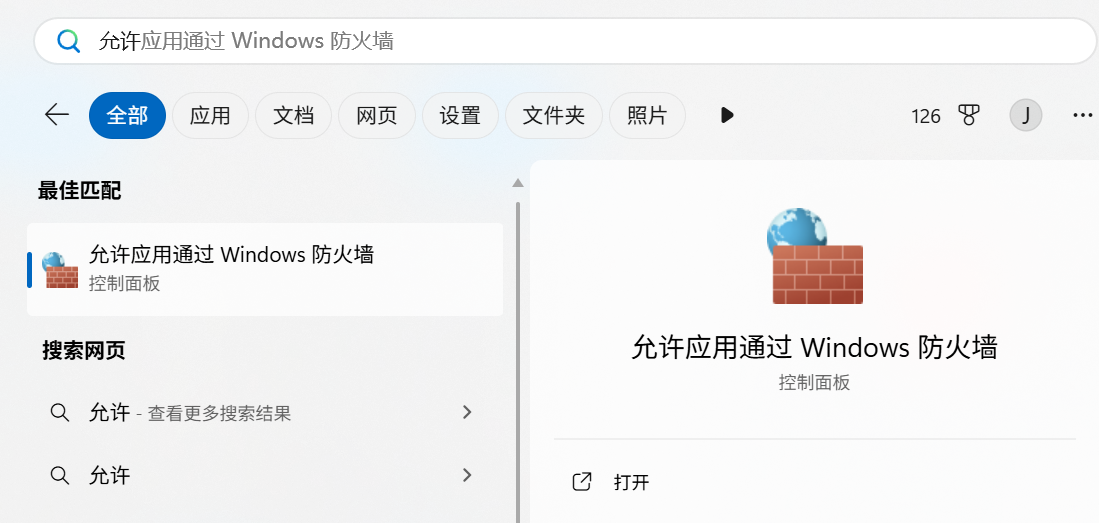
-
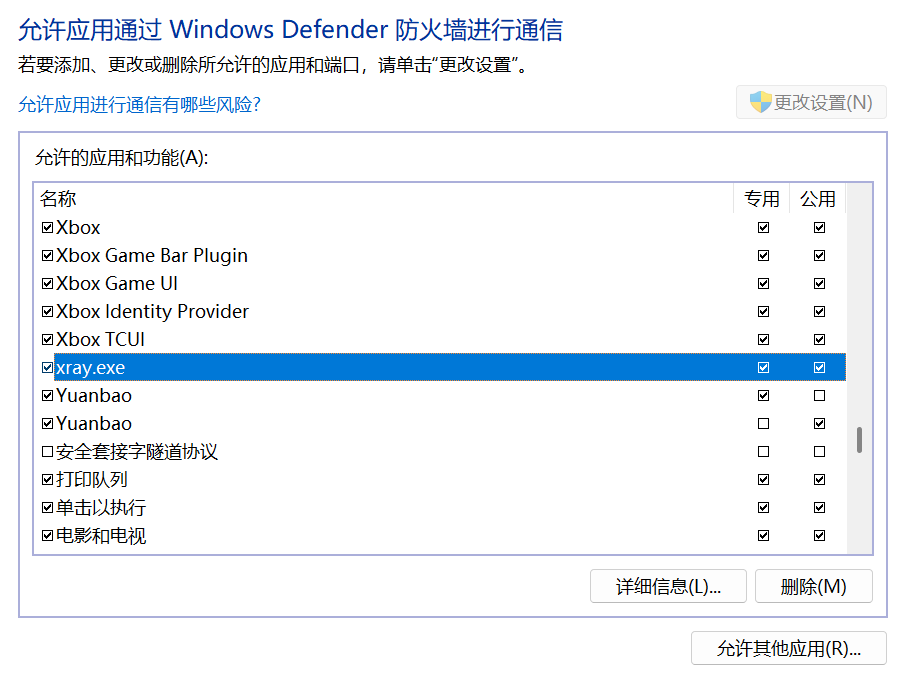
找到内核的运行程序并方形专用和公用 (xray.exe、sing-box.exe)
这里做出一点讲解
如果你用的是玛卡巴卡,那么你需要勾选xray.exe、sing-box.exe
默认用的是xray.exe
开TUN模式时,用的是sing-box.exe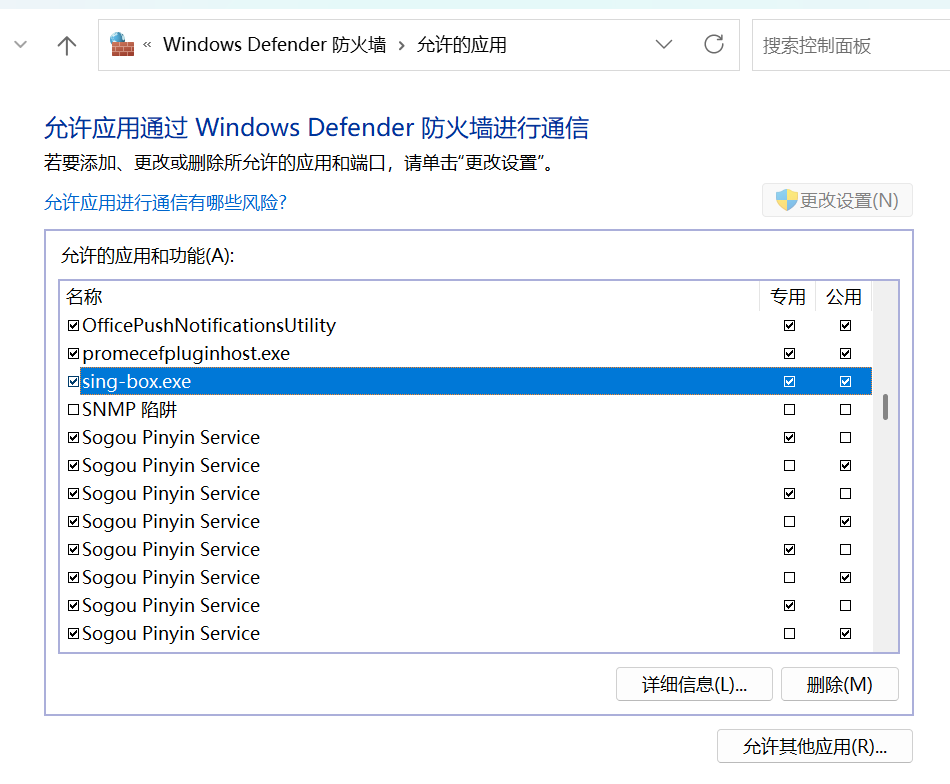
-
不放行会导致 WSL 连不上 Windows 代理端口
-
如果你要自己调试WSL的代理,可以把这些内容记录一下,
-
宿主机 IP(运行了V2ray的Windows电脑在 WSL 里的网关 IP)
在 WSL Linux子系统里运行会自动获取,不需要手填:ip route | awk '/default/ {print $3; exit}' -
V2Ray 的 HTTP 代理端口、用户名和密码(要你自己看)
在 Windows 的 V2Ray/v2rayN 界面里找 “HTTP 代理端口”,常见是 10808/10810 之类
如果你在之前设置了用户名和密码,也一并记得
在WSL上配置系统代理
由于大部分人是在国内运行WSL的,而很多基础的脚本比如apt、git、curl等需要连github等国外云端资源进行更新,这就导致了在Linux系统中使用拉取各种包时会出现大量超时, 导致工作效率非常低下,所以我们要把这个WSL子系统对接到我们的代理工具V2ray上
所以请确保您先掌握【电脑端】V2rayN入门-使用教程
然后我们再来将WSL与V2ray对接
购买本教程的用户可以免费获得一个月的VIP,不要错过~
在确保你掌握了基本的操作后,我们来进行后续的配置
在2023年WSL的一次更新中,开发人员增加了几个参数,我们可以调整
我们需要创建一个 .wslconfig 文件在你的用户名根目录 (比如: C:\Users\<你的用户名>\.wslconfig ) 并确保有这个参数 [experimental]
你也可以输入这个指令快速新建 code .wslconfig
这是我们配置好的模板,包含弹性内存优化、自动配置防火墙和代理,付费用户直接粘贴保存即可
如果你没钱买教程,请自己钻研微软官方的参考文献,看看视频,自己半小时也能学会
如果你懒得敲代码,追求图形化界面,有学习能力的可以查阅这个教程
参考文献3:https://learn.microsoft.com/zh-cn/windows/wsl/tutorials/gui-apps
在WSL上部署OpenClaw
啊哈,真是不容易,终于到了最关键的环节了。。
我们之前所有的操作都是为了在Linux子系统上运行openclaw准备的!打开WSL,挂上代理,来吧~
curl -fsSL https://openclaw.ai/install.sh | bash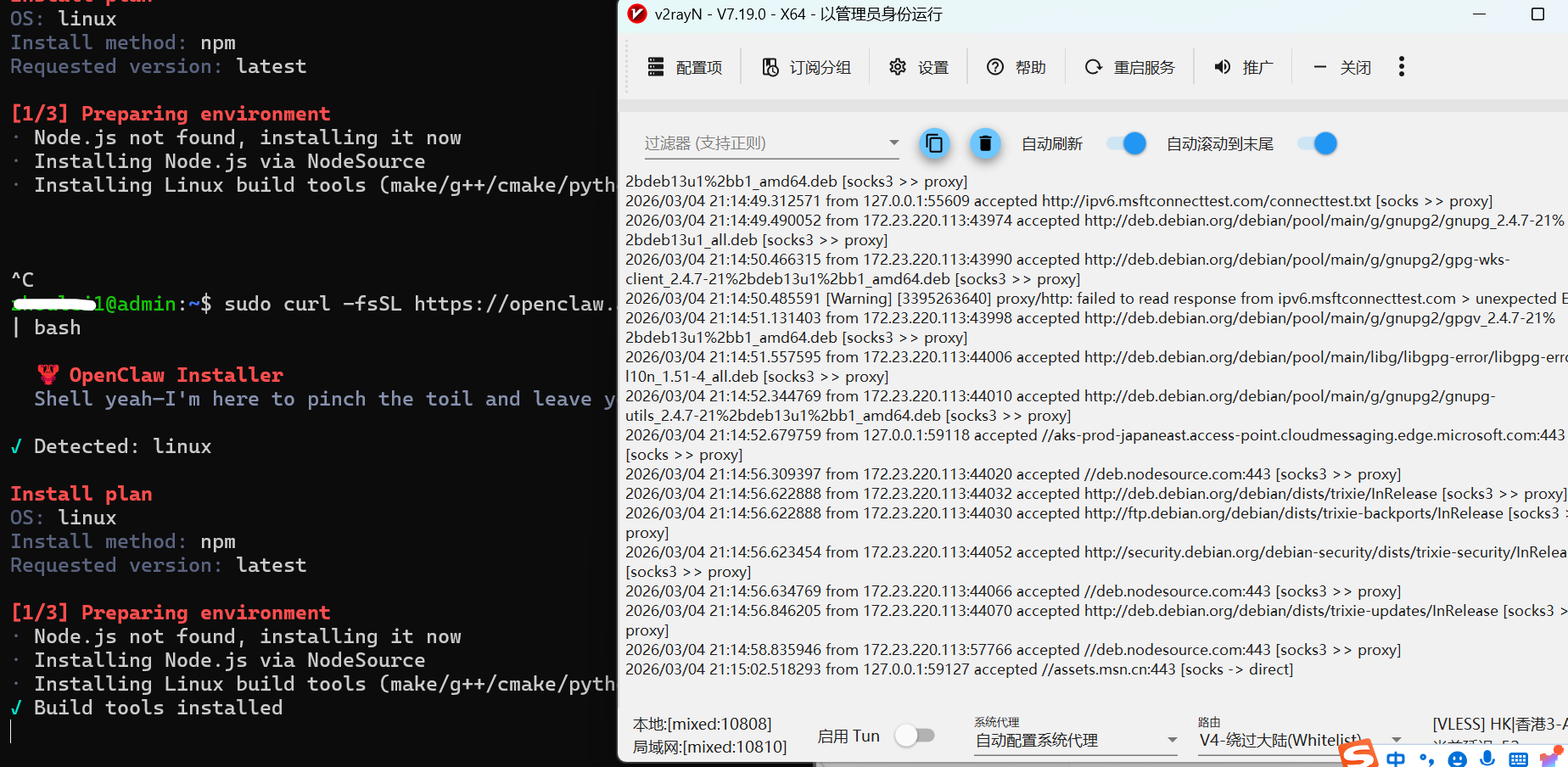
这里选择同意
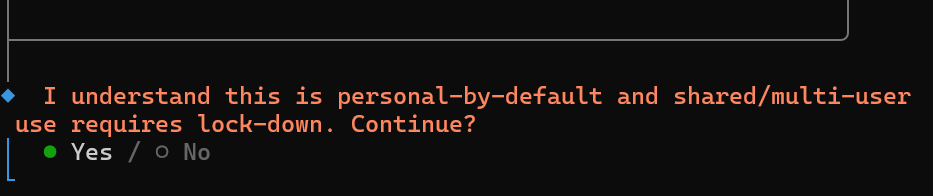
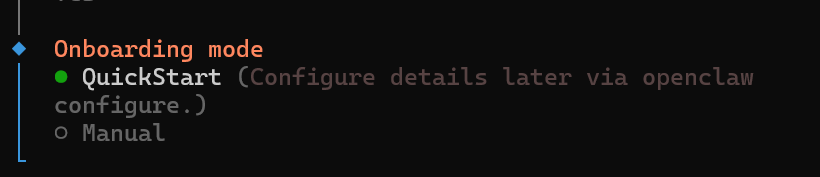
快速配置
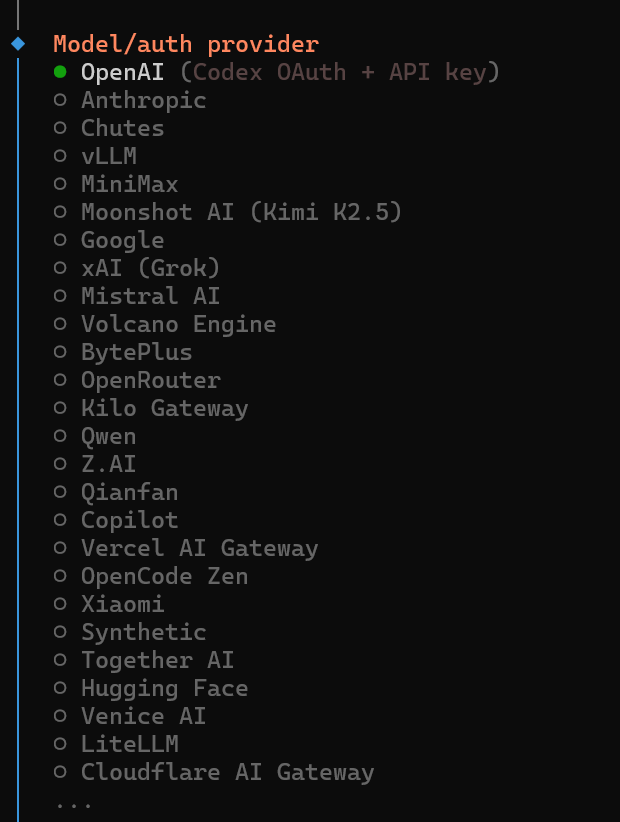
在模型的选择上,我肯定先选OpenAI的Codex
如果你没有gpt会员/谷歌的会员,想配置其他的API,参考我这个教程

OpenAI Codex
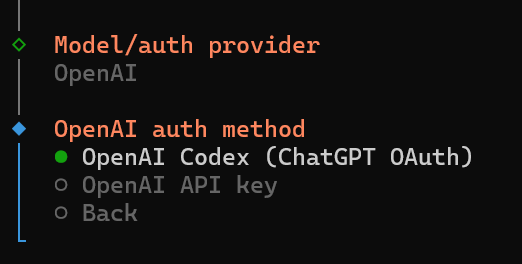
提前在浏览器上登录了买了20刀ChatGPT PLUS的账户
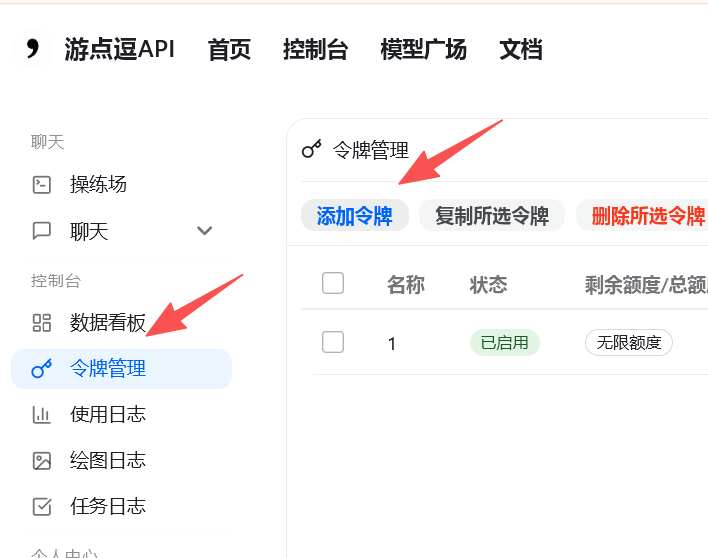
PS:如果你没有,可以去逗号的发卡网自助充值,很便宜,低价区40块
→_→:key.apointfun.com
然后复制一下OAuth连接(快捷键Ctrl+C)
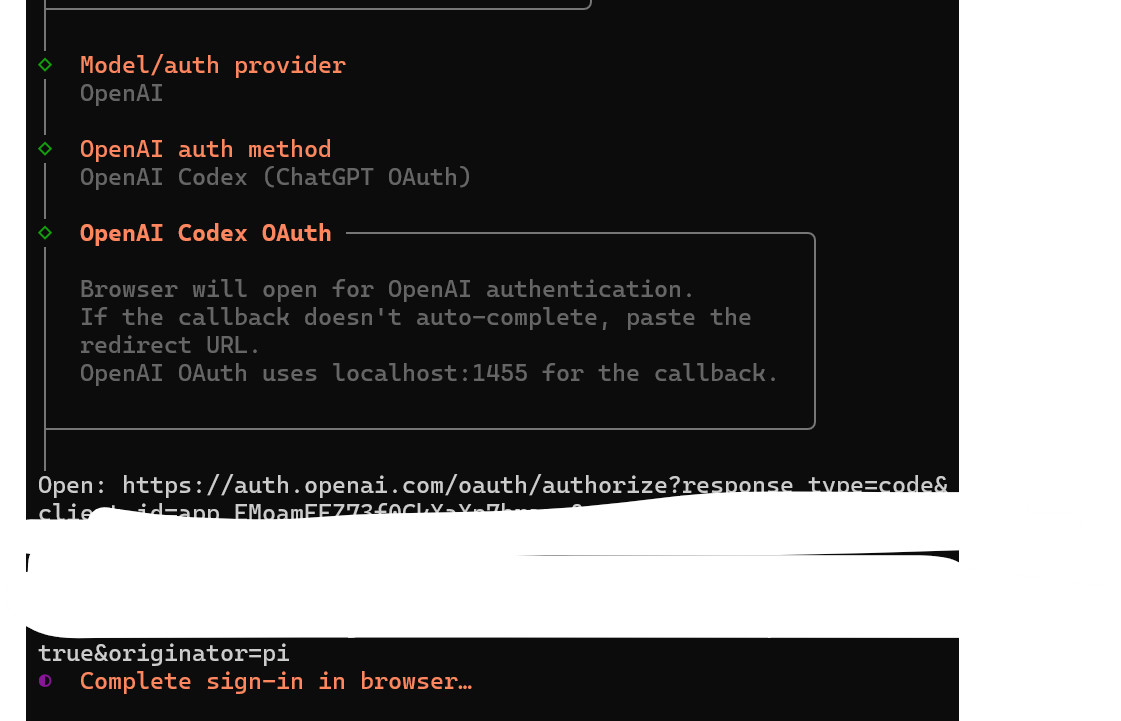
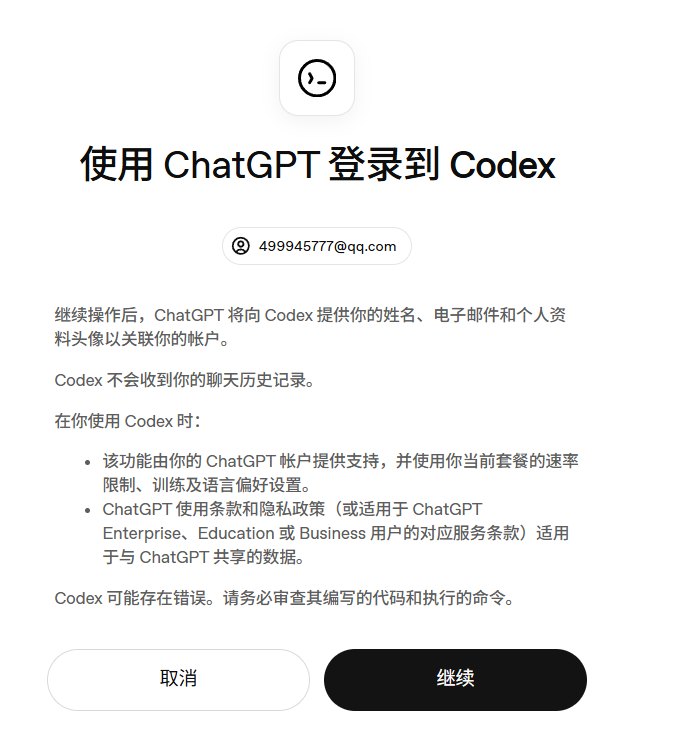
浏览器上认证通过
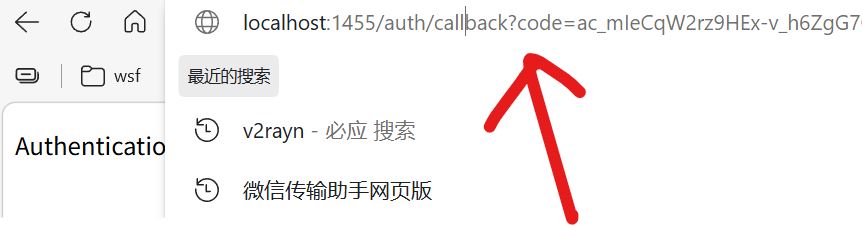
认证通过以后,去把这个连接发给openclaw安装程序,命令行粘贴(快捷键鼠标右键)
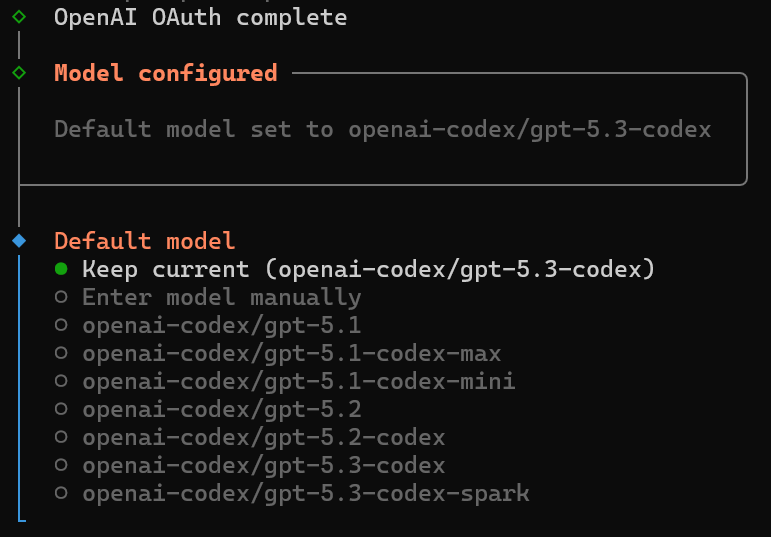
模型默认GPT 5.3 Codex,2026年3月官方出了GPT5.4,很NB,也可以试试
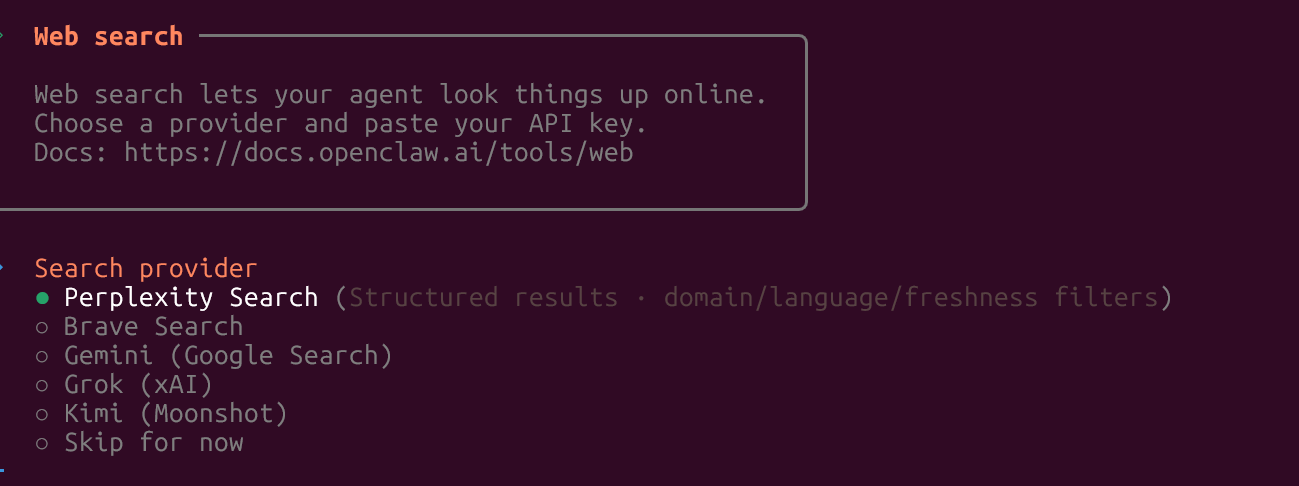
2026年3月份新版本的更新中,新增了搜索引擎的提供者选项,这里建议跳过,因为你没有API KEY,而且大部分的搜索引擎都需要国外的网络才能访问的!openclaw对国内的生态支持极其差
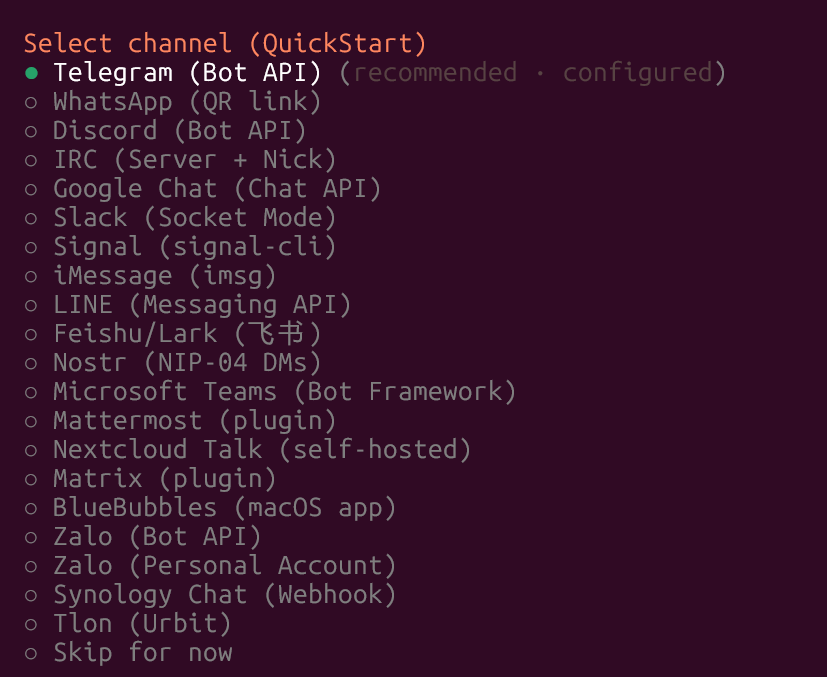
在交互端的选择上,可以对接TG、Discord、Whatsapp、飞书等等,我们最快的对接方式是Telegram

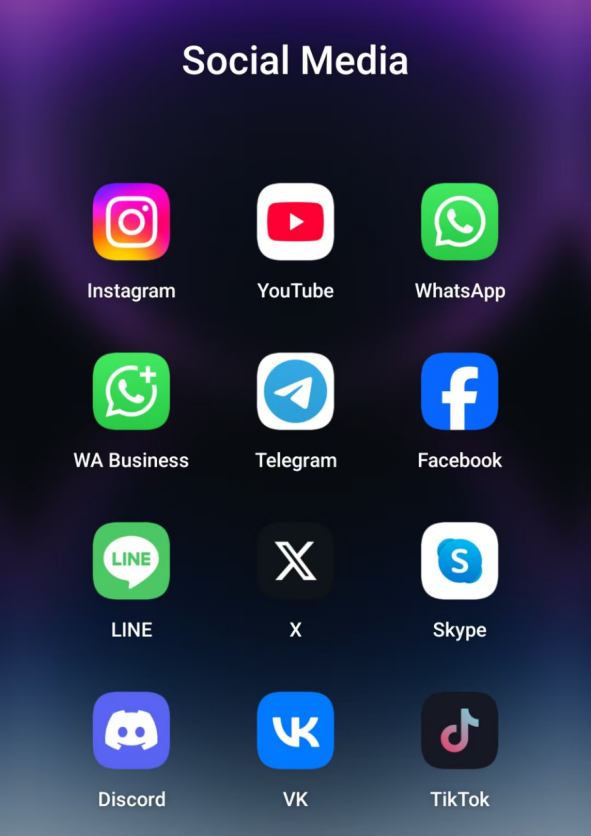
如果你还没有Telegram账号,请准备一个手机,安卓手机必须要谷歌GMS三件套,下载一个telegram,再准备一个VISA/Mastercard卡,登录谷歌账号
当然这些幼儿园的课程你必须要了解

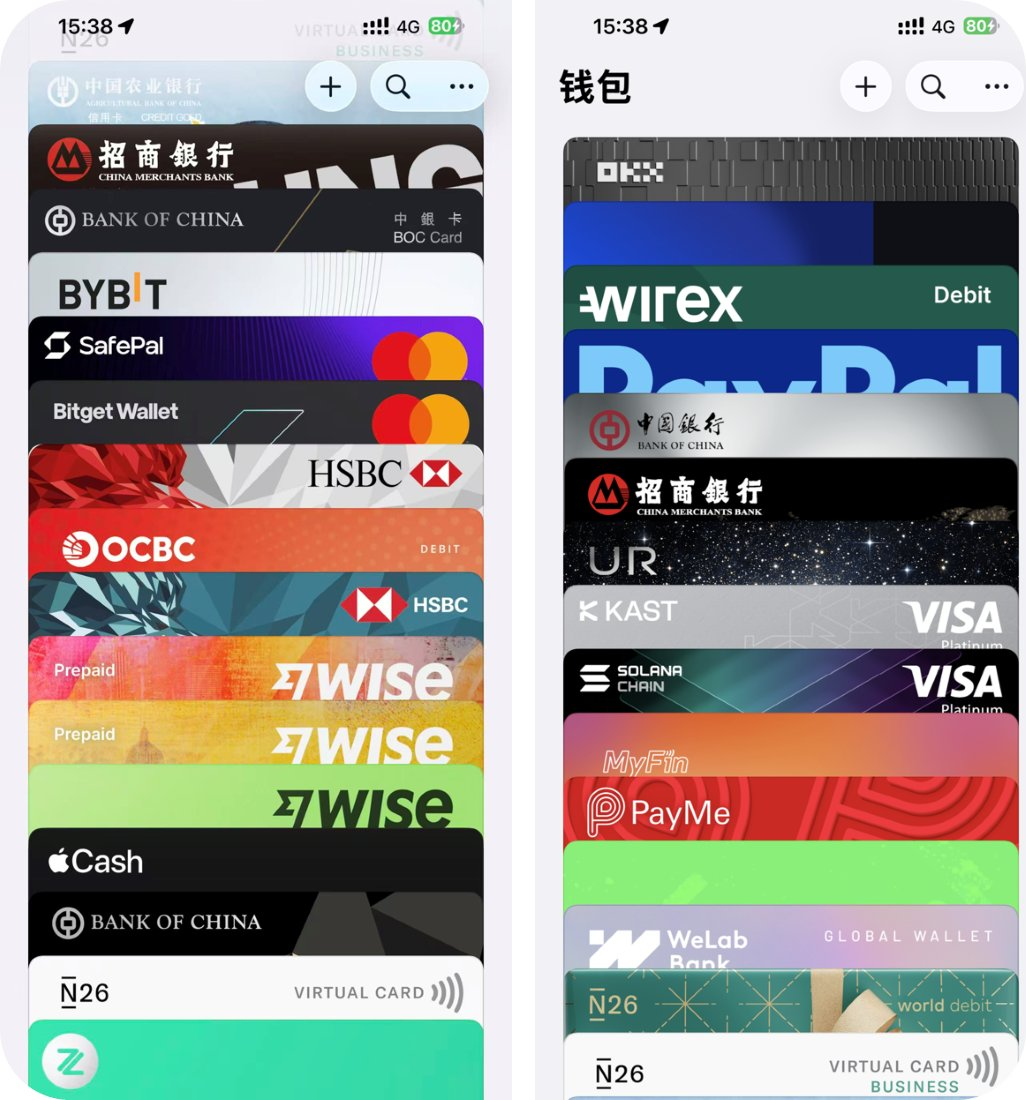
由于telegram官方的限制,国内+86的手机号注册的时候必须要付1.5美刀

你的安卓手机必须要有谷歌GMS框架、登录谷歌账号、绑定VISA/Mastercard卡

这样的话你才能用国内的手机号注册
Telegram、Whatsapp注册教程后续会出
这里为了方便,我们先演示Telegram
如果你懒得注册,先考虑用飞书、钉钉等国内软件
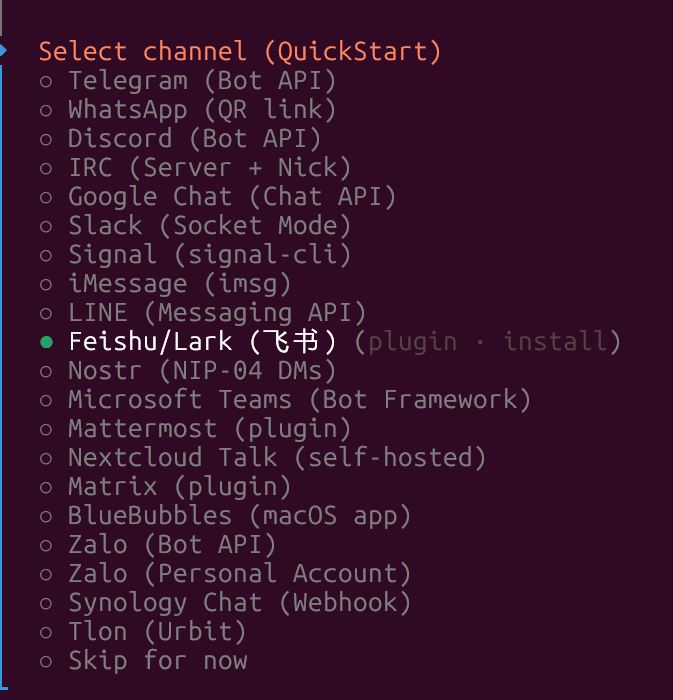

 6个月前
6个月前温馨提示:飞书机器人调用免费版有1W调用额度,可能你最多用一周就没额度了,所以尽量有条件用Telegram,不限量
温馨提示:TG上骗子非常多,请不要轻易相信TG上任何人,逗号已经被骗了几十万了,所以千万不要轻易相信TG上的任何交易!
这里我们用telegram作示范,选择Telegram Bot API就行了
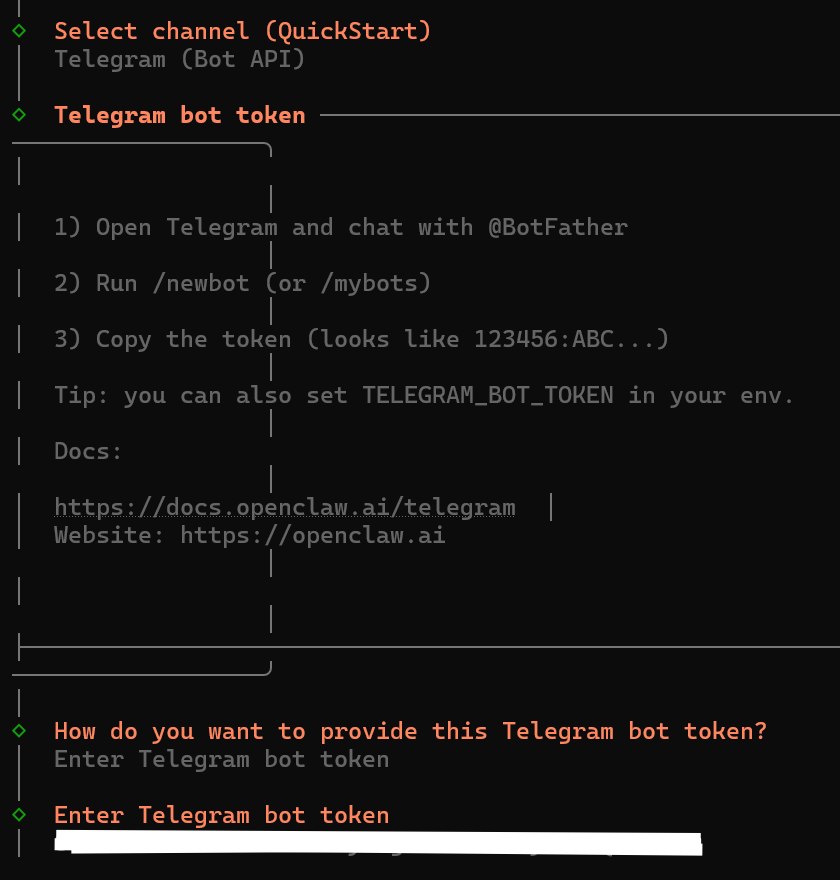
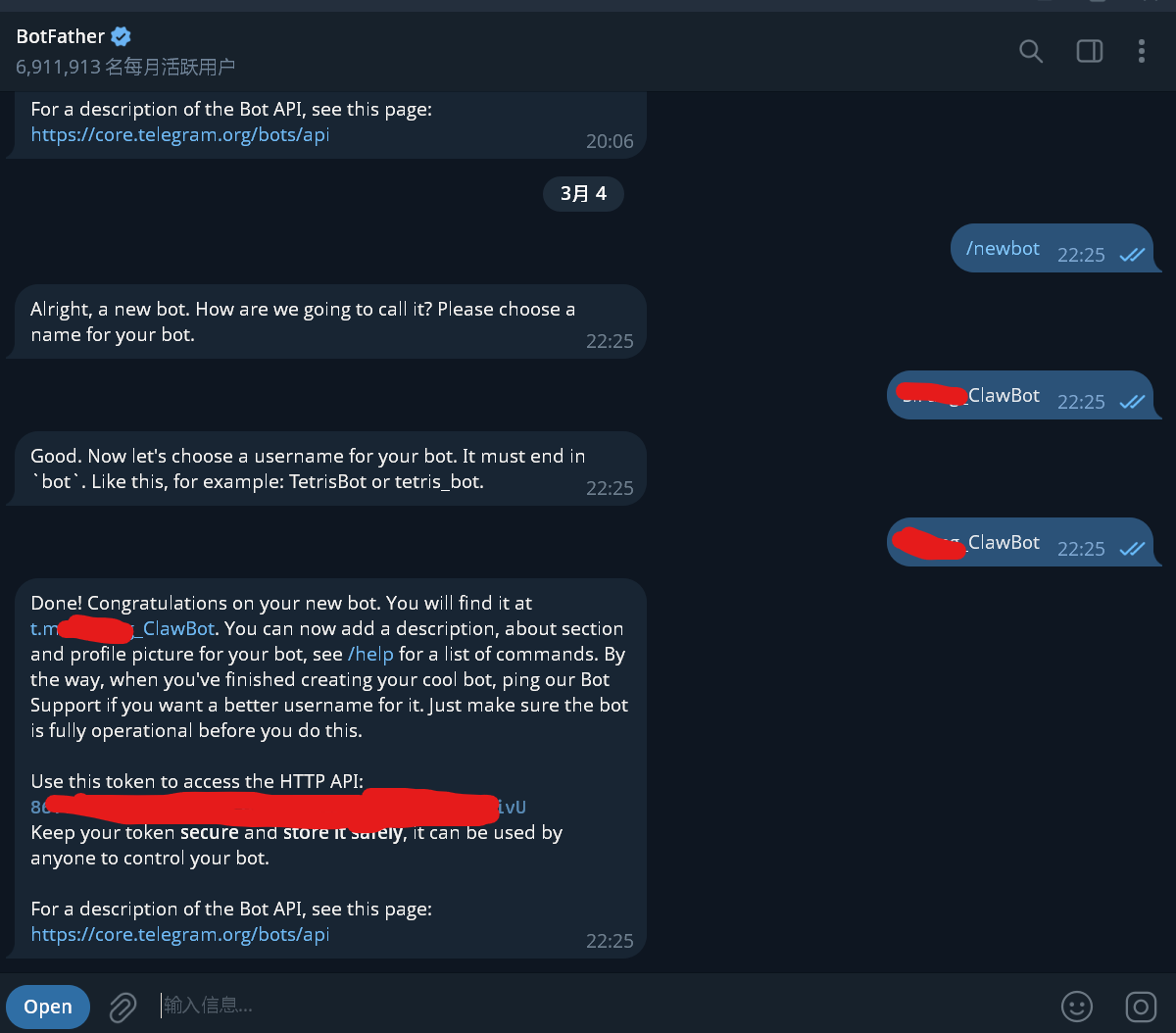
在 @BotFather 里面 /newbot,设置机器人名称和机器人账号(要以bot结尾)
即可获得Telegram的HTTP API
技能这里跳过,我们以后可以让openclaw自己配置skills
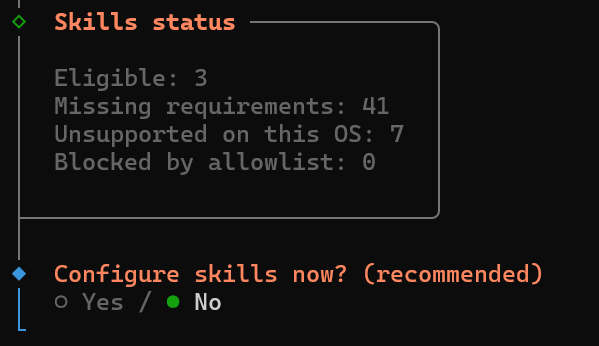
Hooks这里选装,可选择跳过,或启用 Memory(启用记忆功能,支持多轮对话上下文关联,避免多次聊天需要重复说明需求)功能以支持多轮对话上下文,按回车确认
等openclaw服务重启即可
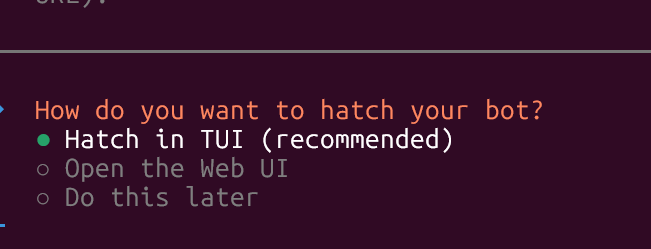
如果需要对接其他平台,请看其他文章,后续逗号会出
6个月前辅助资料②:在WSL上部署OpenClaw 教程:Windows (WSL2) – OpenClaw
一些疑难杂症
TG上显示没有权限使用这个指令
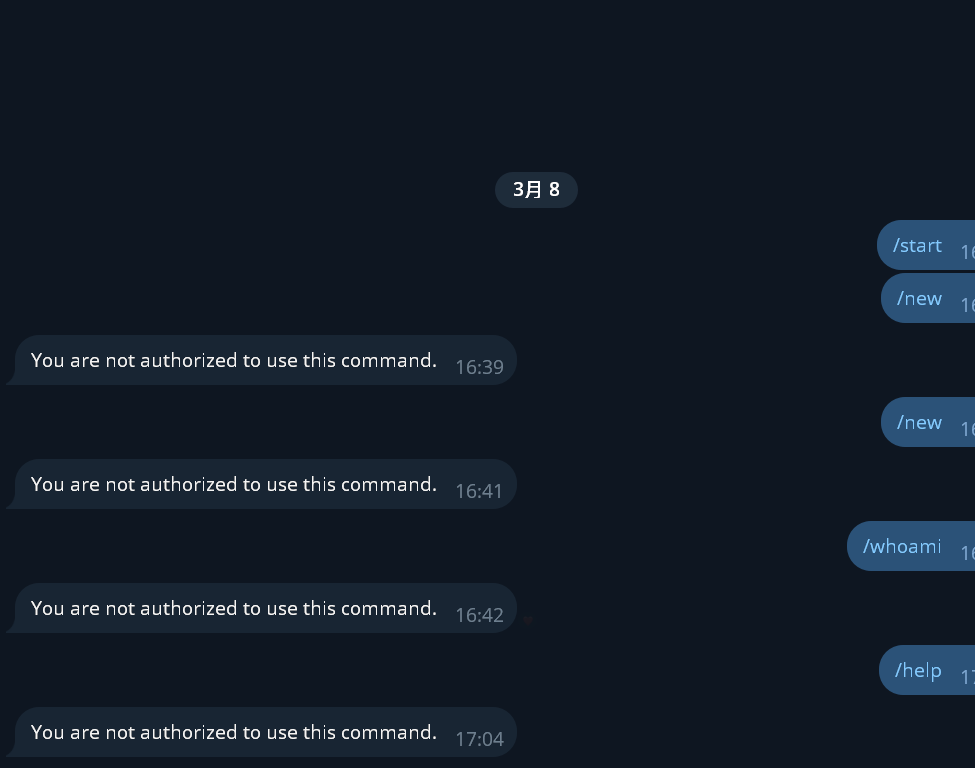
重新运行一遍openclaw的安装工具
openclaw onboard到配置Telegram机器人的界面时,输入允许对话的telegram账号的id
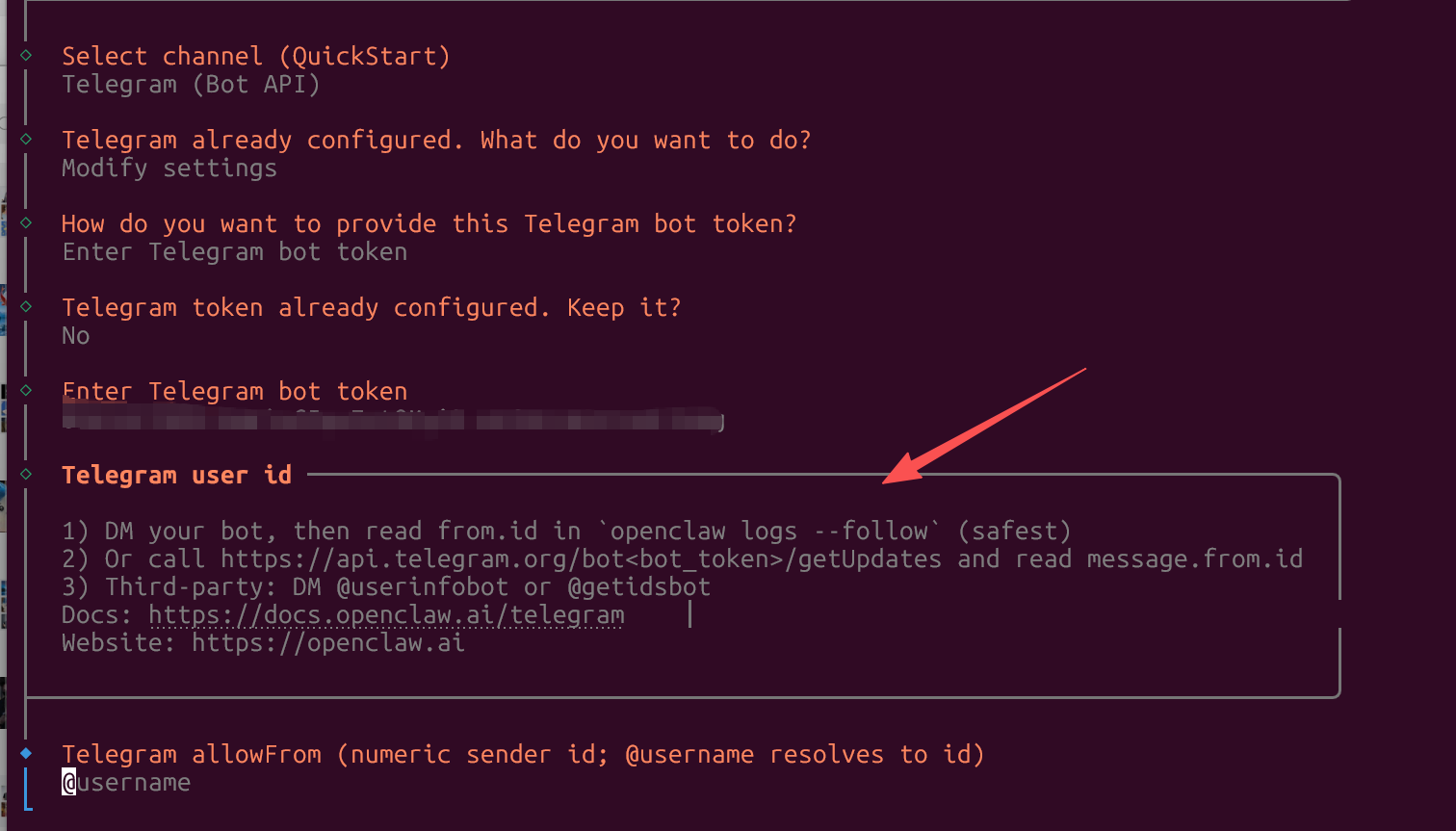
openclaw logs --follow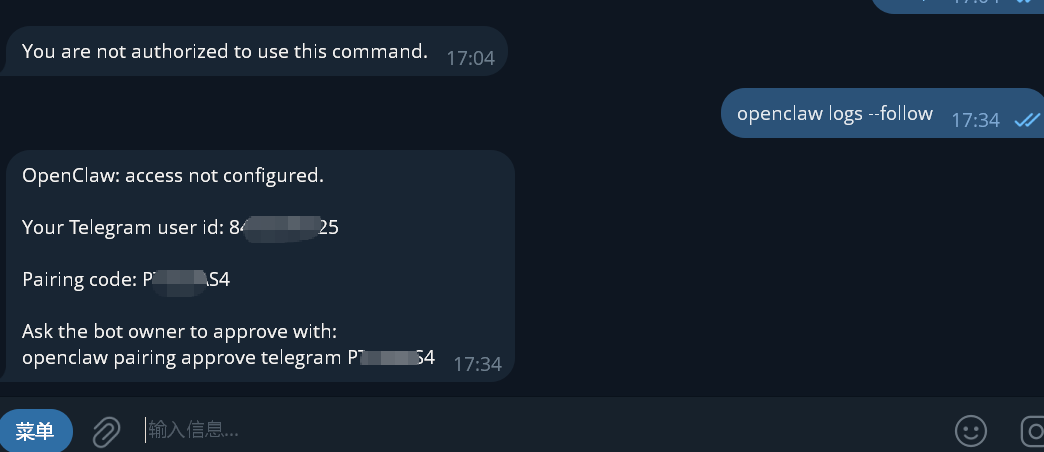
@userinfobot 的机器人。
向它发送 /start。
它会立刻回复您的信息,其中有一行是 Id: 123456789。这一串数字就是您的 User ID。
在光标闪烁的 @username 位置,删掉它,然后输入您刚刚获取到的那一串数字 ID。
按 Enter 键
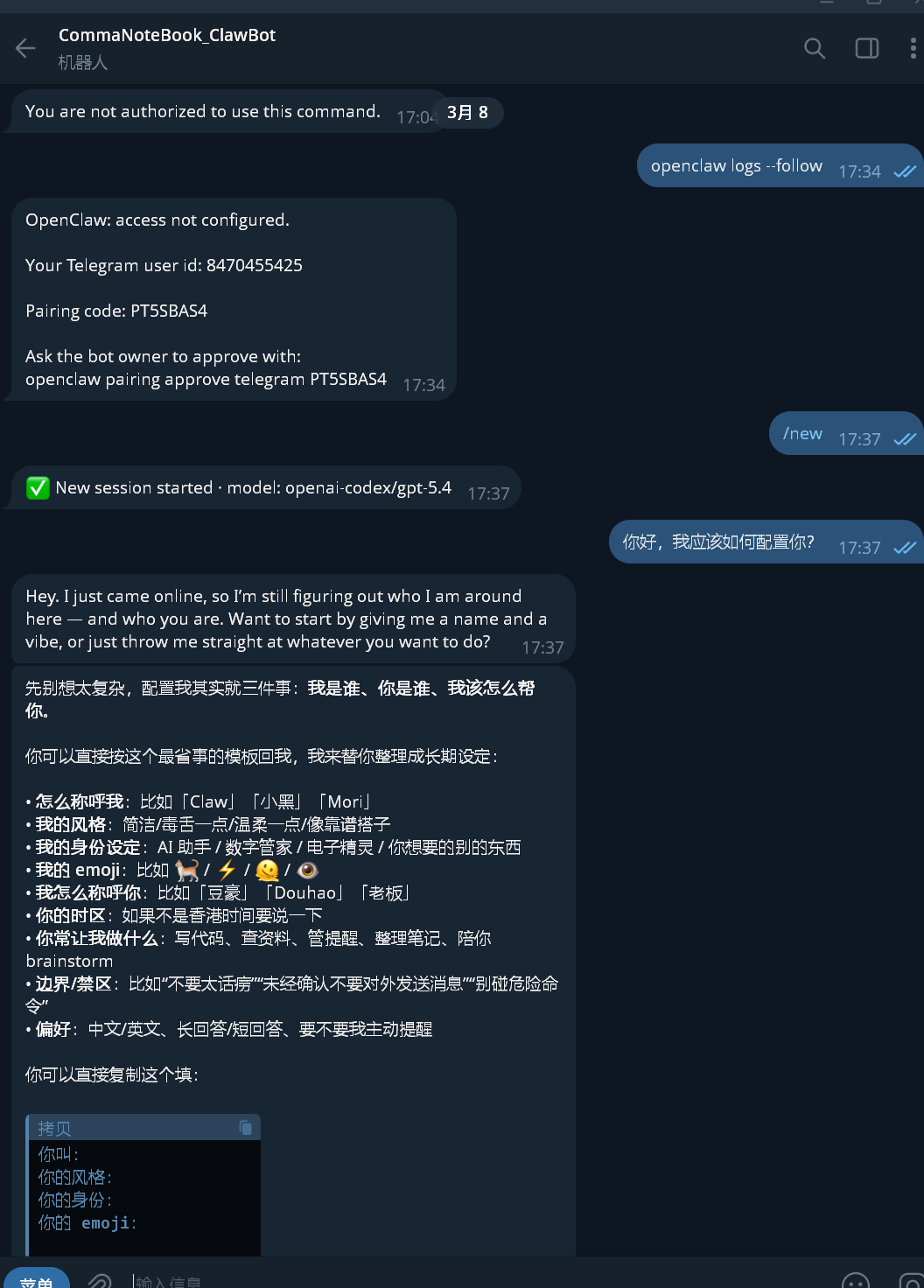
如何安装其他的模型?对接其他平台的API?
大哥,你都有openclaw了,你直接扔给他官方的api文档链接和你的api,人家就可以自己帮你配置了啊!!!!
24小时的数字员工!!!







暂无评论内容